Historique
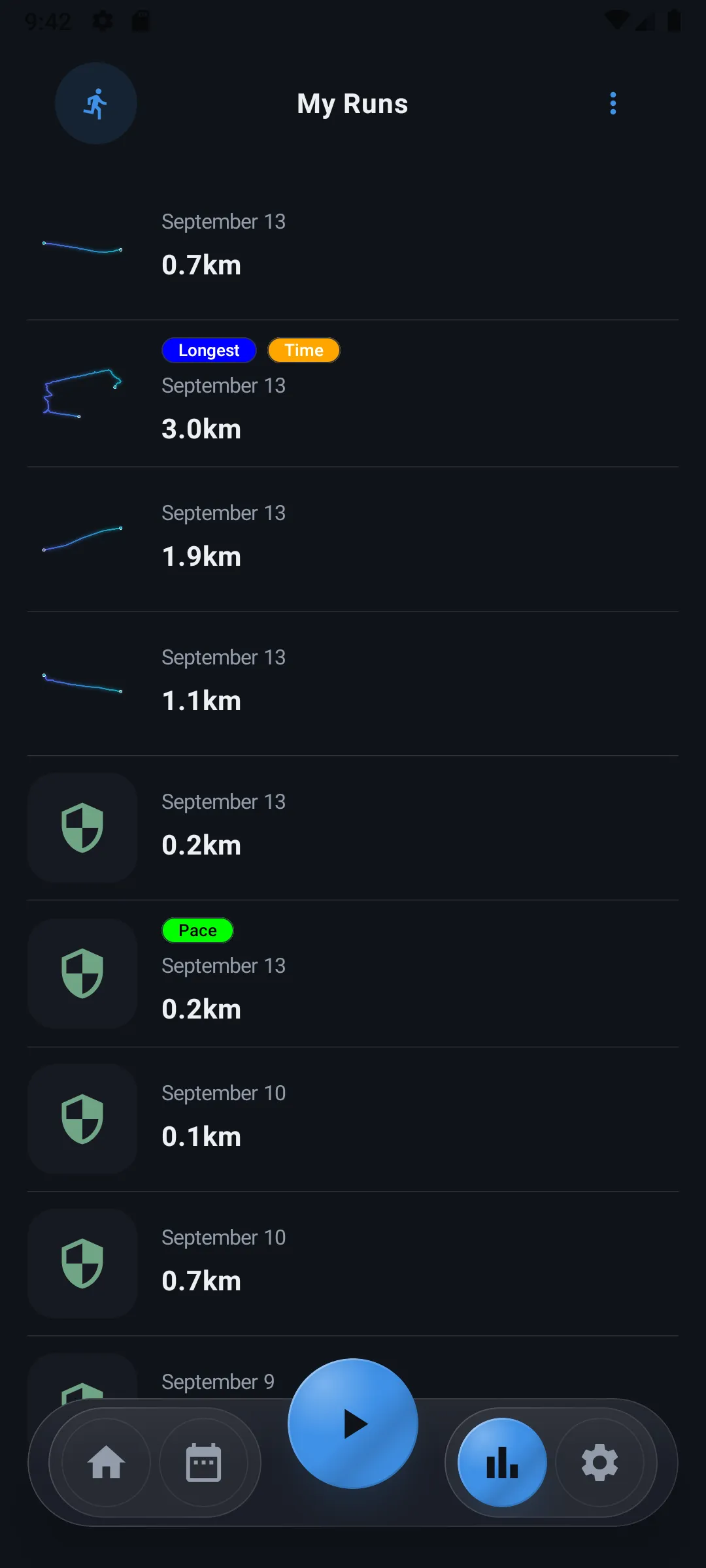
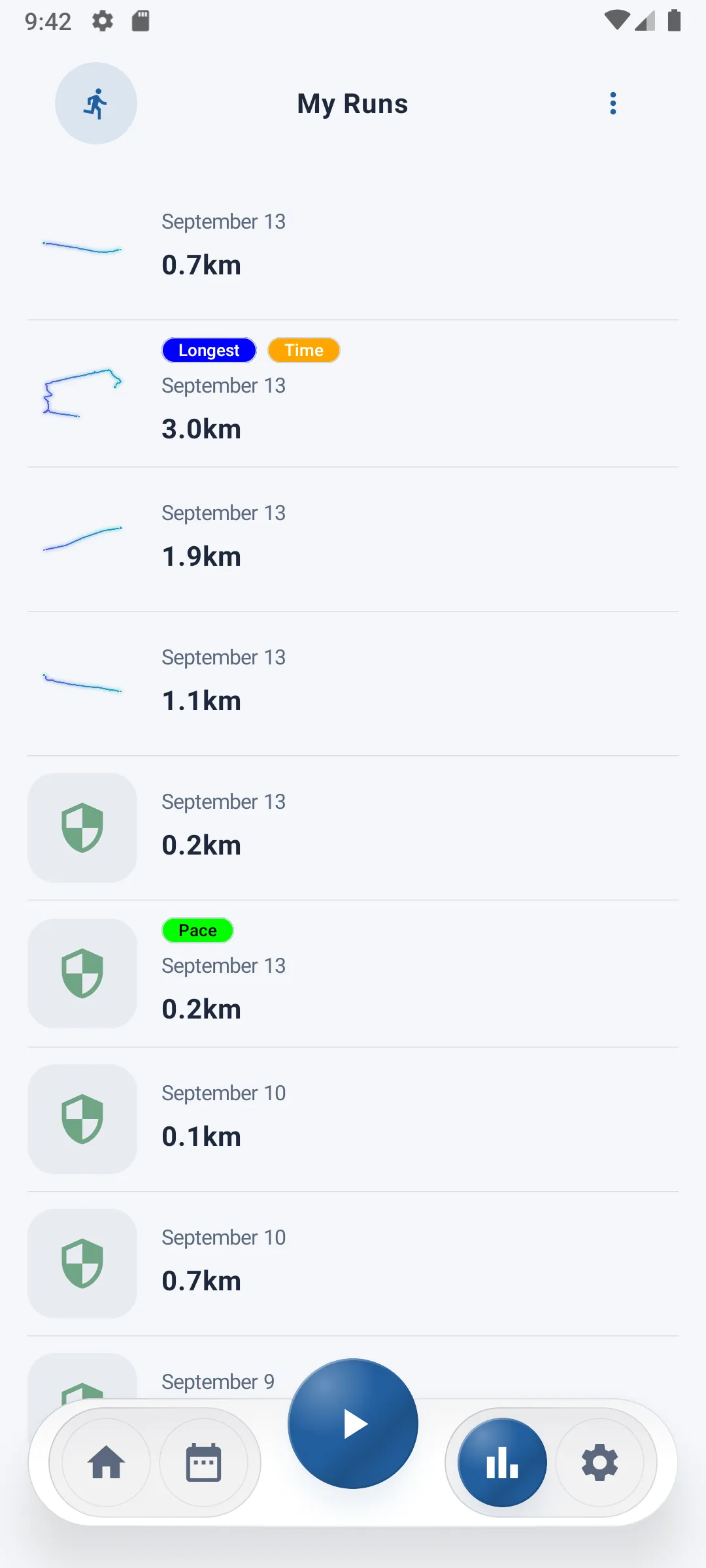
L'écran Historique regroupe toutes vos courses passées sous forme de cartes, avec la possibilité de consulter chaque run en détail, de le partager ou de le supprimer.
Liste des runs
Chaque course apparaît sous forme de carte affichant :
- Un aperçu du tracé parcouru (si le mode NoTrack n'était pas actif)
- La date de la course
- La distance parcourue
Si aucun run n'a encore été enregistré, un message vous l'indique.
Badges de performance
Certaines cartes affichent un ou plusieurs badges mettant en avant vos meilleures performances parmi l'ensemble de vos runs :
| Badge | Signification |
|---|---|
| Longest | Le run avec la plus grande distance parcourue |
| Pace | Le run avec le meilleur rythme moyen |
| Time | Le run avec la plus longue durée |
Ces badges sont recalculés automatiquement à chaque nouveau run.
Fiche détaillée d'un run
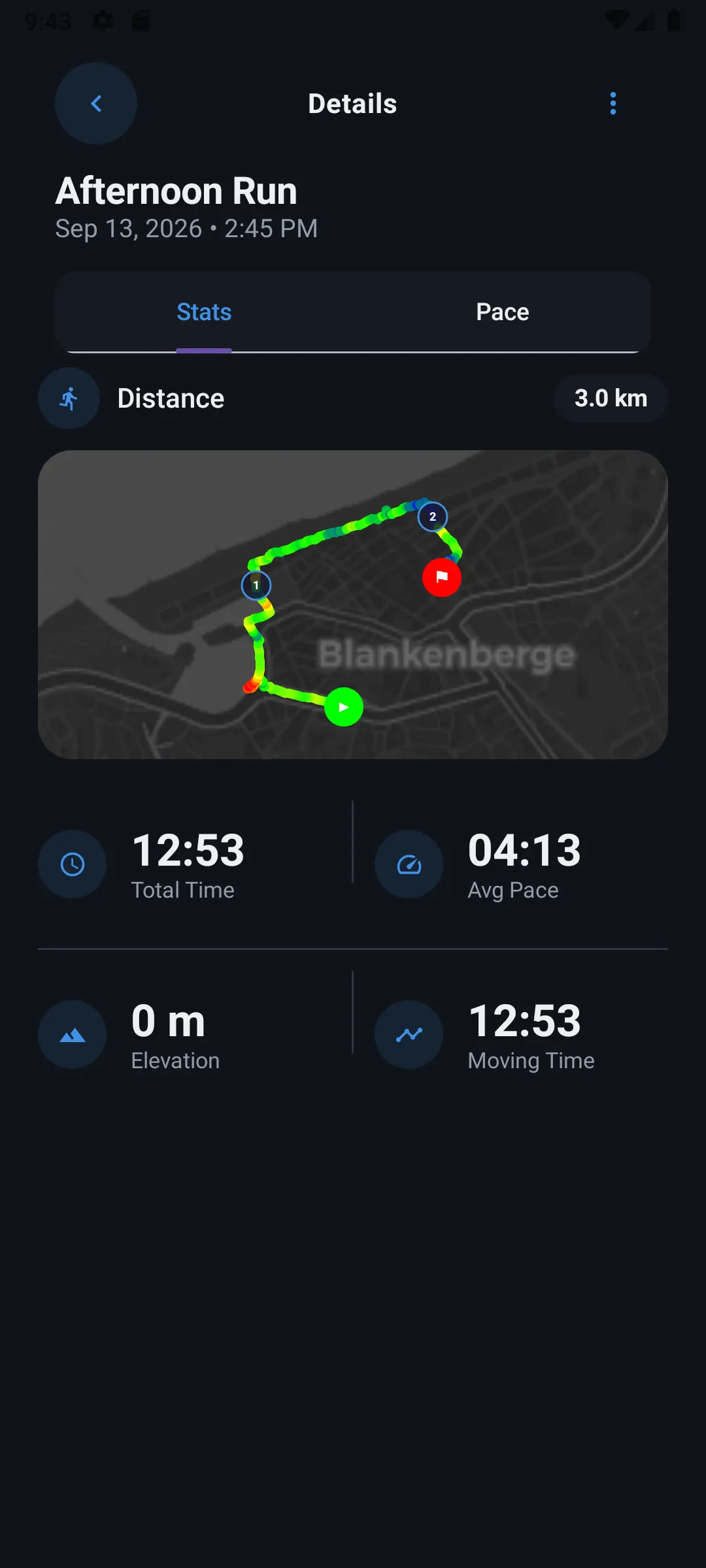
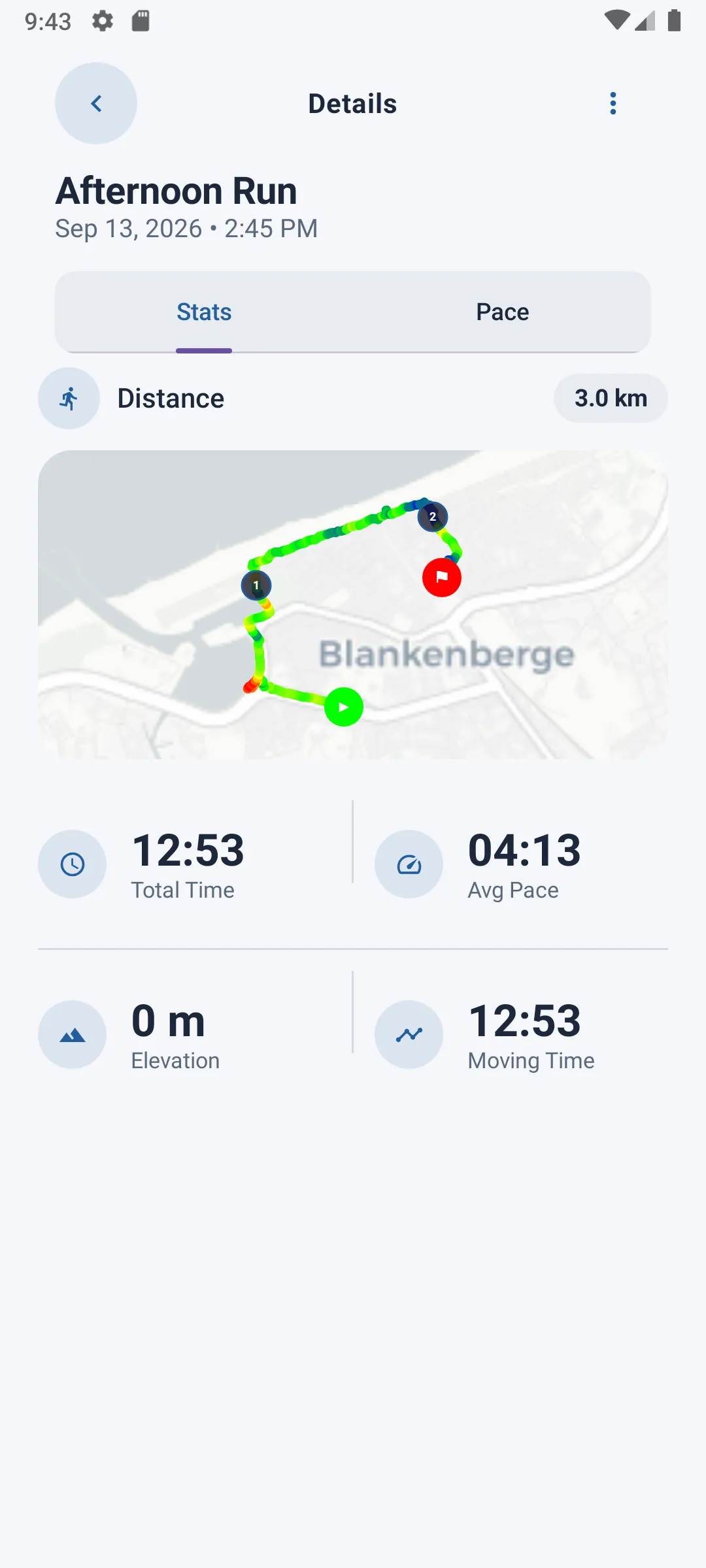
En appuyant sur une carte, vous accédez à la fiche détaillée de la course, organisée en deux onglets.
Onglet Stats
- Distance totale
- Temps total (incluant les pauses)
- Temps en mouvement
- Rythme moyen
- Dénivelé positif
- Aperçu de la carte avec le tracé (si disponible)
Onglet Pace
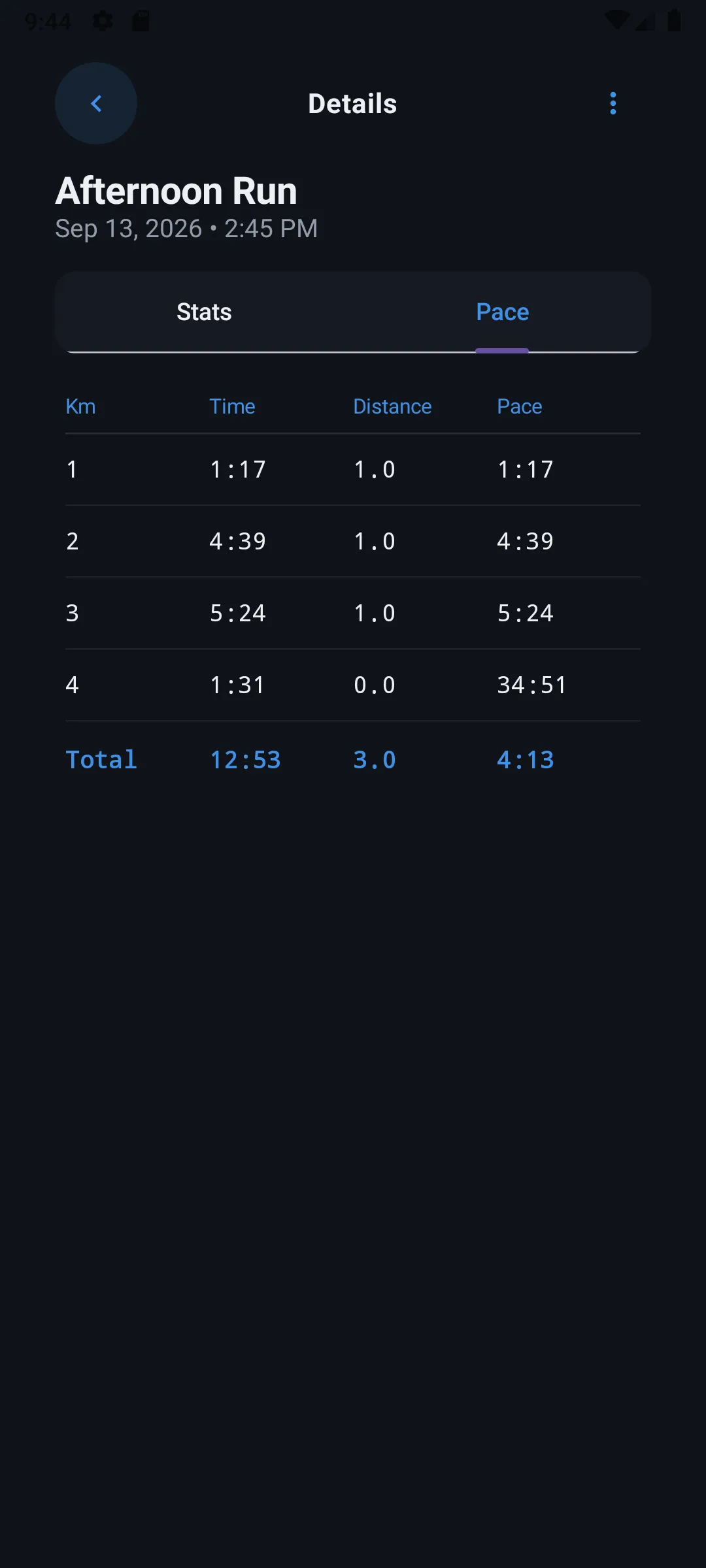
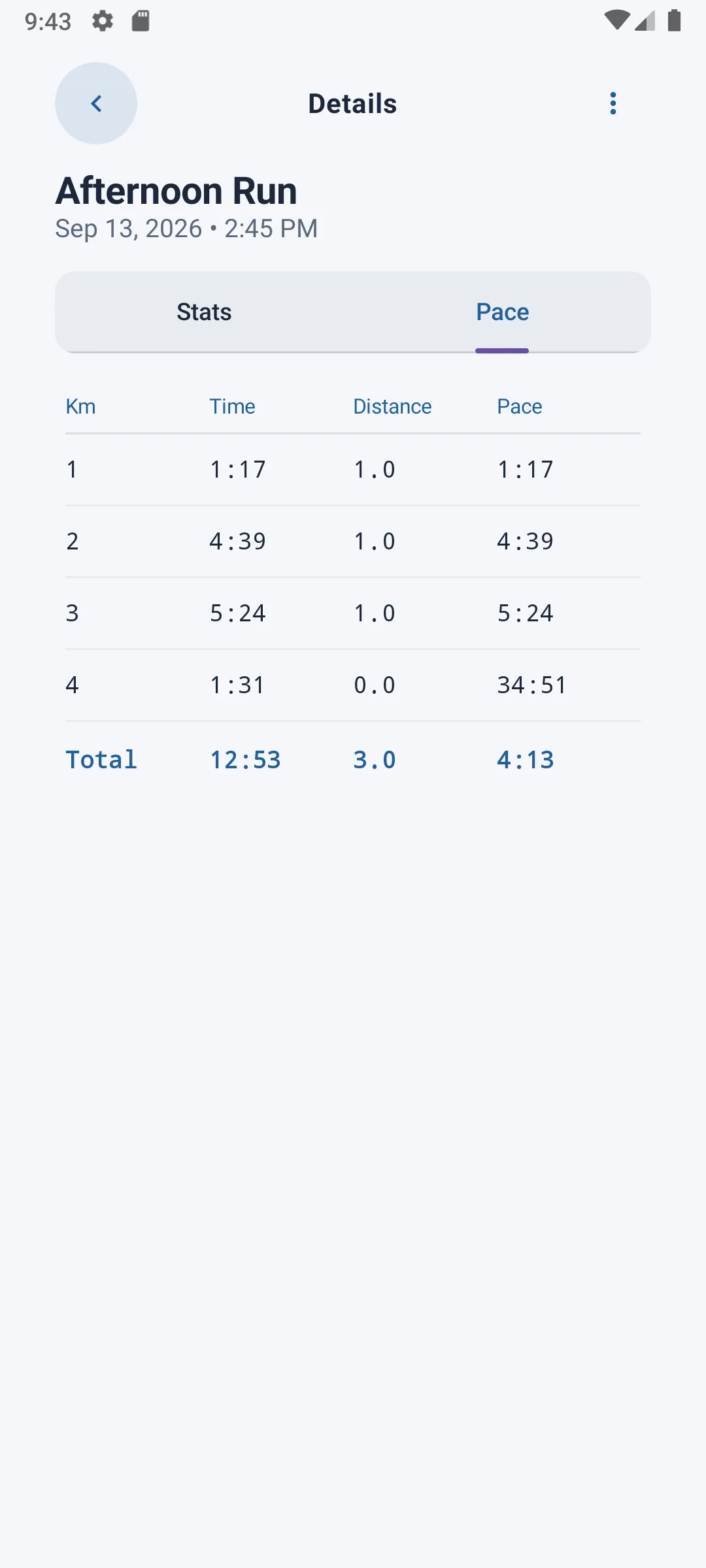
Un tableau détaille le rythme kilomètre par kilomètre : pour chaque km parcouru, le temps, la distance et l'allure correspondante, avec une ligne de total en bas du tableau.
Actions disponibles sur un run
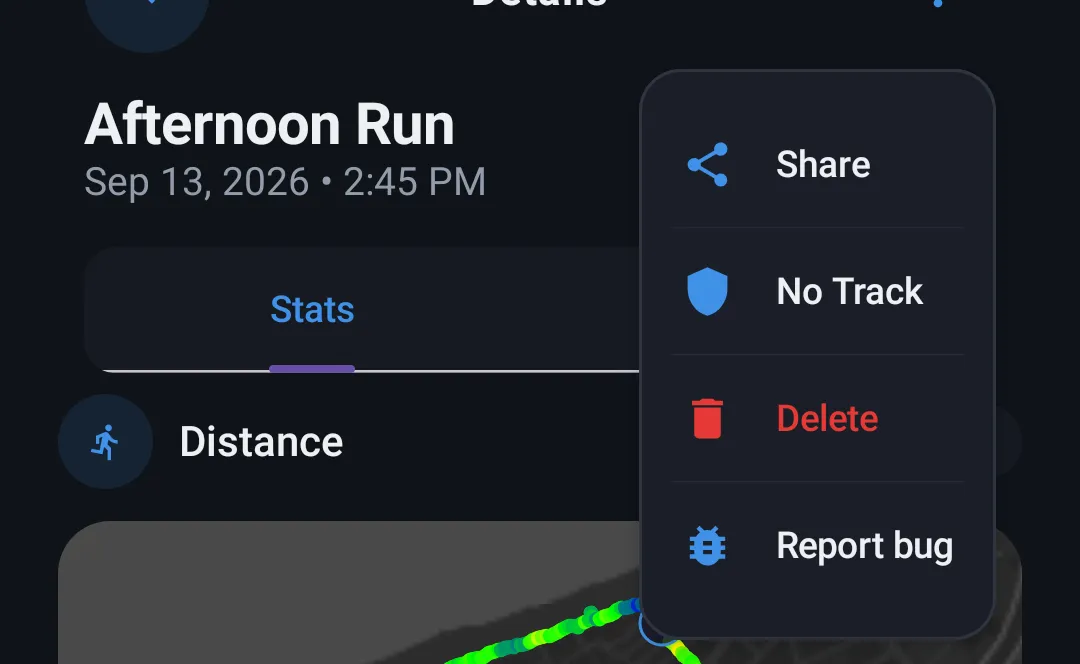
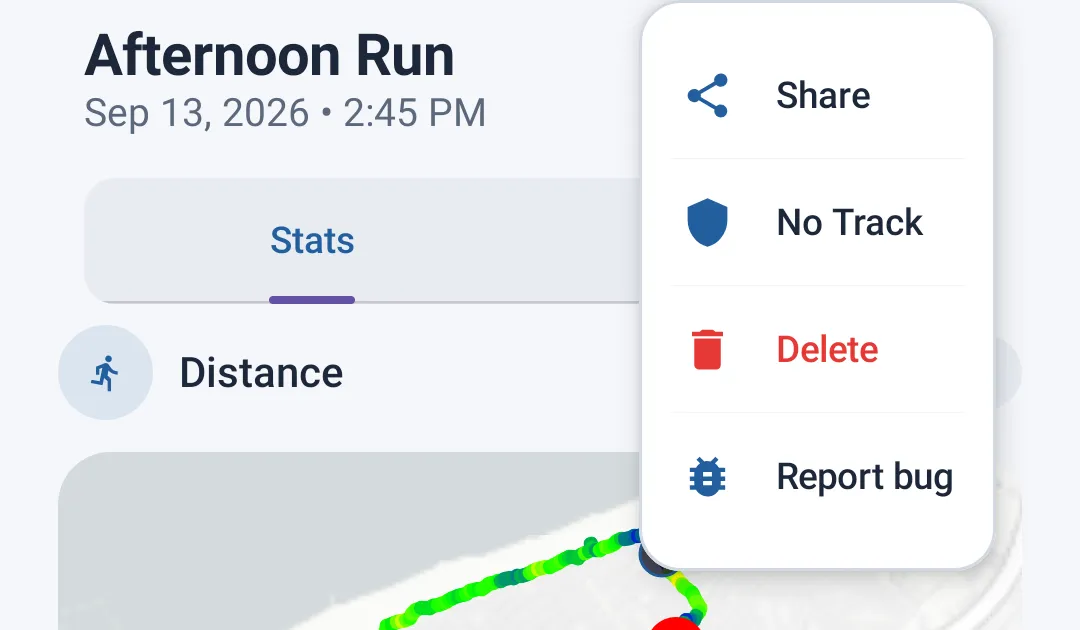
Depuis la fiche détaillée, trois actions sont accessibles en haut de l'écran :
- Share — génère une image récapitulative de votre run (distance, temps, rythme, tracé ou graphique d'allure) que vous pouvez partager via les apps de votre choix
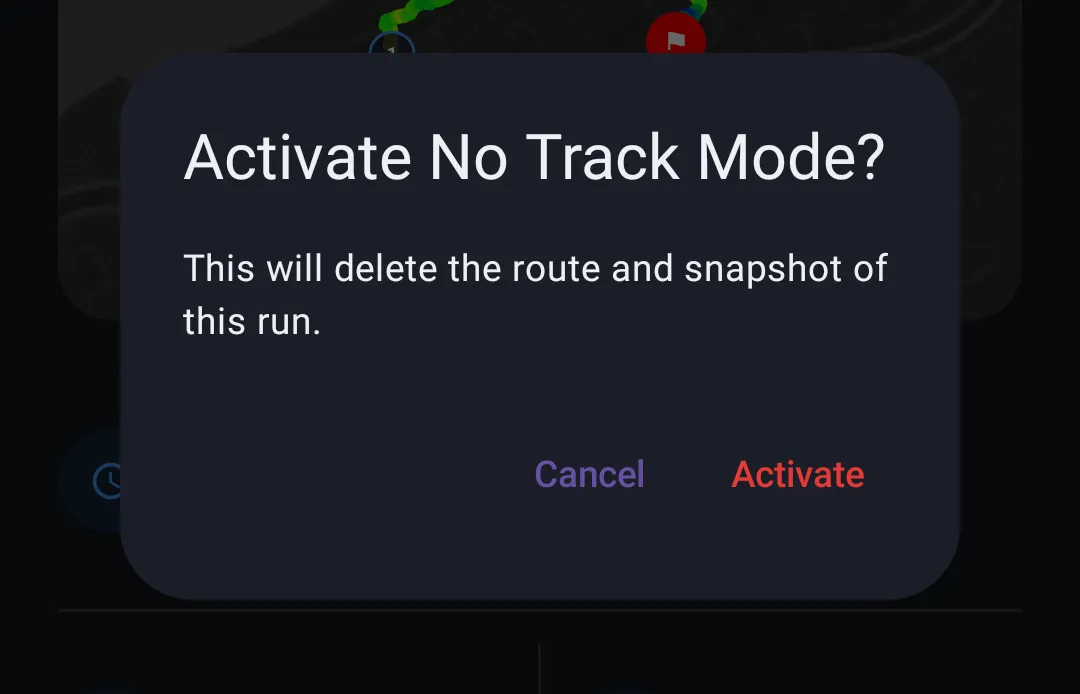
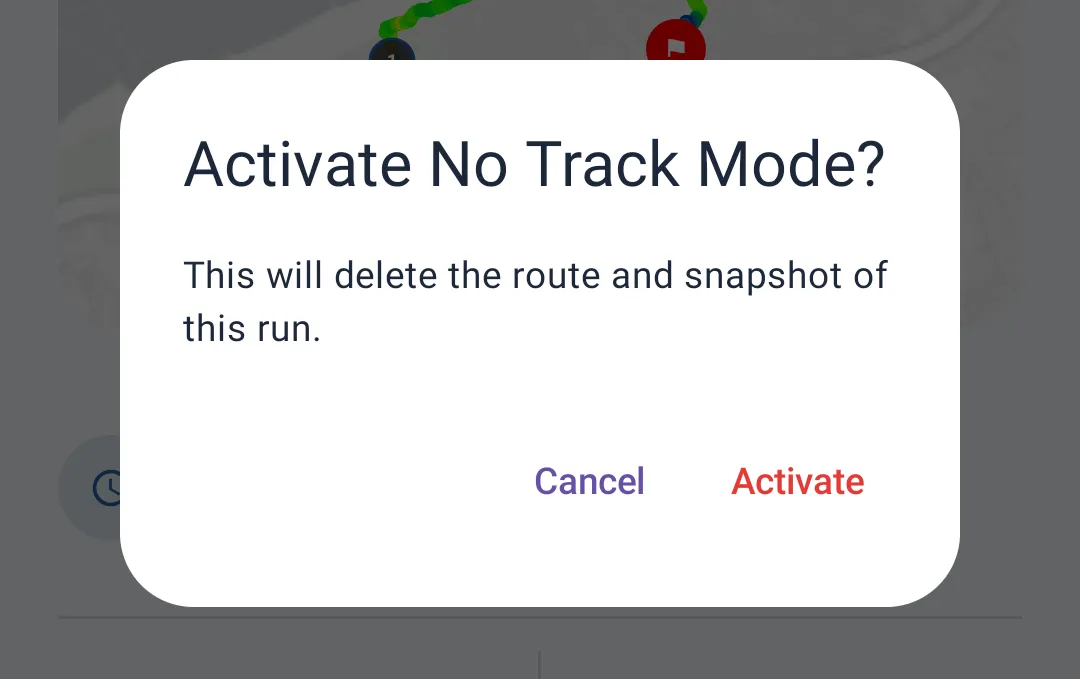
- No Track — supprime le tracé GPS déjà enregistré pour ce run, utile si vous souhaitez anonymiser une course a posteriori. Cette option n'est disponible que si le run possède encore un tracé.
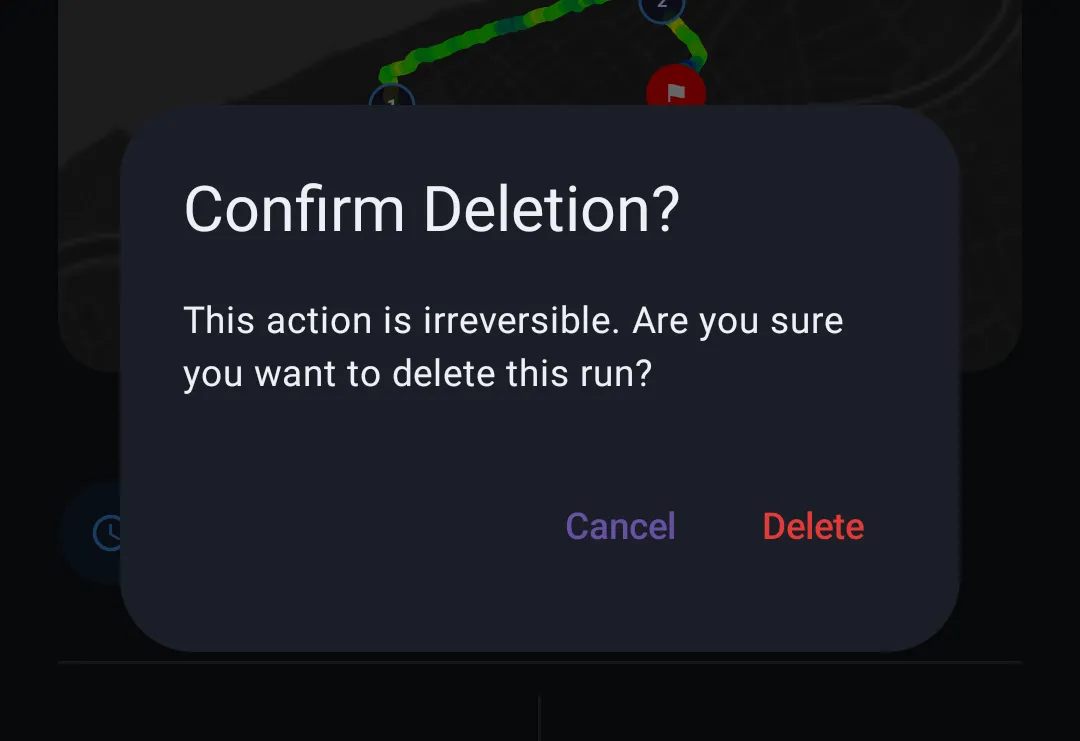
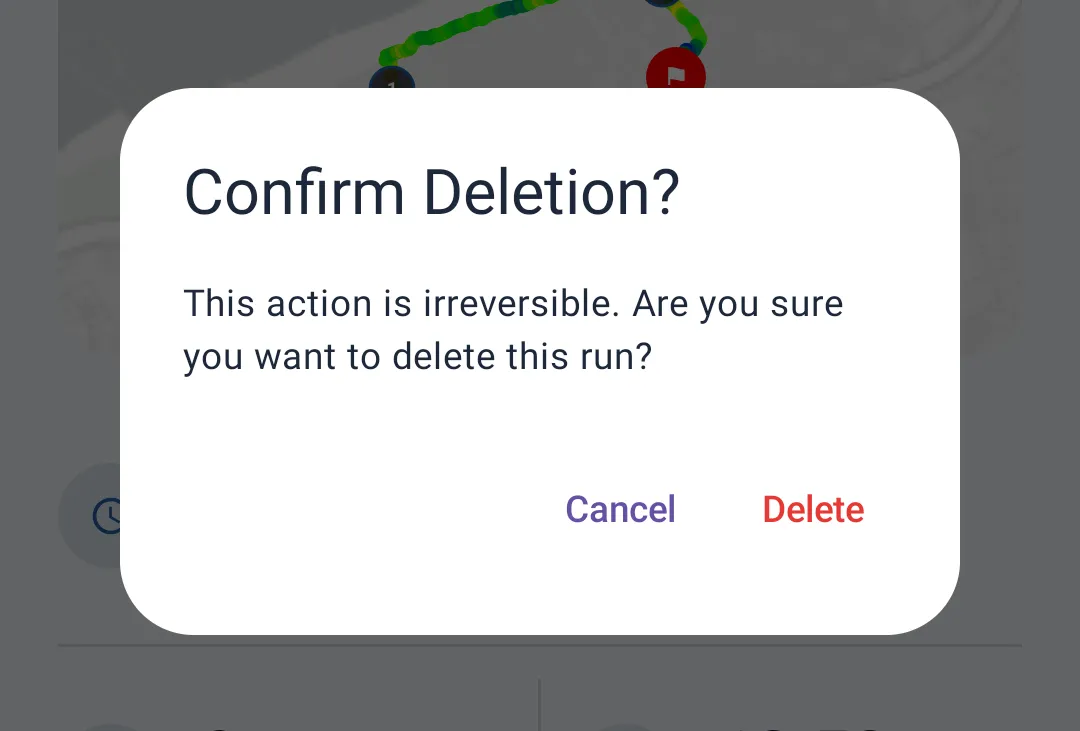
- Delete — supprime définitivement le run
No Track et Delete sont irréversibles. Une confirmation est systématiquement demandée avant validation.
Partager un run
Lorsque vous appuyez sur Share, l'application génère automatiquement une image contenant :
- Le tracé du parcours (ou une mention « Indoor Run » si aucun tracé n'est disponible, par exemple en mode NoTrack)
- La distance totale
- Le temps et le rythme moyen
- Un graphique de l'allure par kilomètre (si disponible)
Un indicateur de chargement s'affiche pendant la génération de l'image. Une fois prête, la fenêtre de partage standard de votre appareil s'ouvre pour choisir où l'envoyer (messages, réseaux sociaux, etc.).