
Apple Watch
L'app NoTrackRun pour Apple Watch te permet de courir et de suivre tes entraînements directement au poignet, sans emporter ton iPhone. Comme le reste de NoTrackRun, la montre fonctionne toujours en mode No Track : aucun tracé GPS n'est jamais enregistré, seulement tes résultats.
Avant de commencer
Pour utiliser NoTrackRun au poignet, il te faut :
- Une Apple Watch jumelée à ton iPhone (dans l'app Watch d'Apple)
- L'app NoTrackRun installée sur la montre — dans l'app Watch de ton iPhone, va dans Apps disponibles et touche Installer à côté de NoTrackRun
À la première ouverture sur la montre, l'app demande l'accès à Santé (fréquence cardiaque, distance, entraînements). Au premier lancement d'une course, elle demande aussi l'accès aux données de mouvement, qui servent à mesurer ton dénivelé grâce au baromètre de la montre. Tu peux refuser, mais les données concernées resteront alors vides.
Connecter ta montre
Ta montre doit déjà être jumelée à ton iPhone (dans l'app Watch d'Apple) et NoTrackRun doit y être installée. NoTrackRun ne jumelle pas la montre elle-même : elle vérifie seulement qu'elle est prête et l'ajoute à tes appareils. La connexion se fait en trois étapes, depuis Réglages → Manage devices dans l'app iPhone.
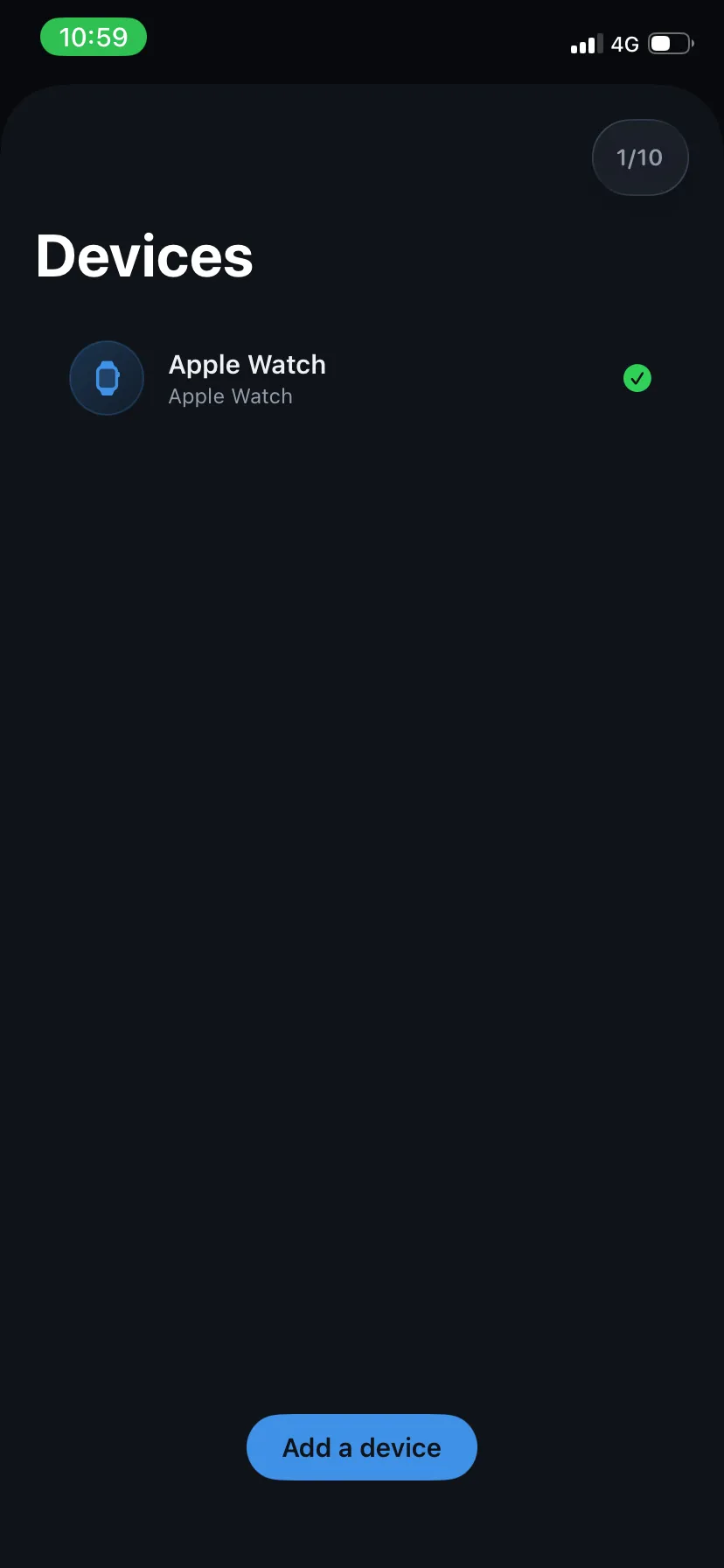
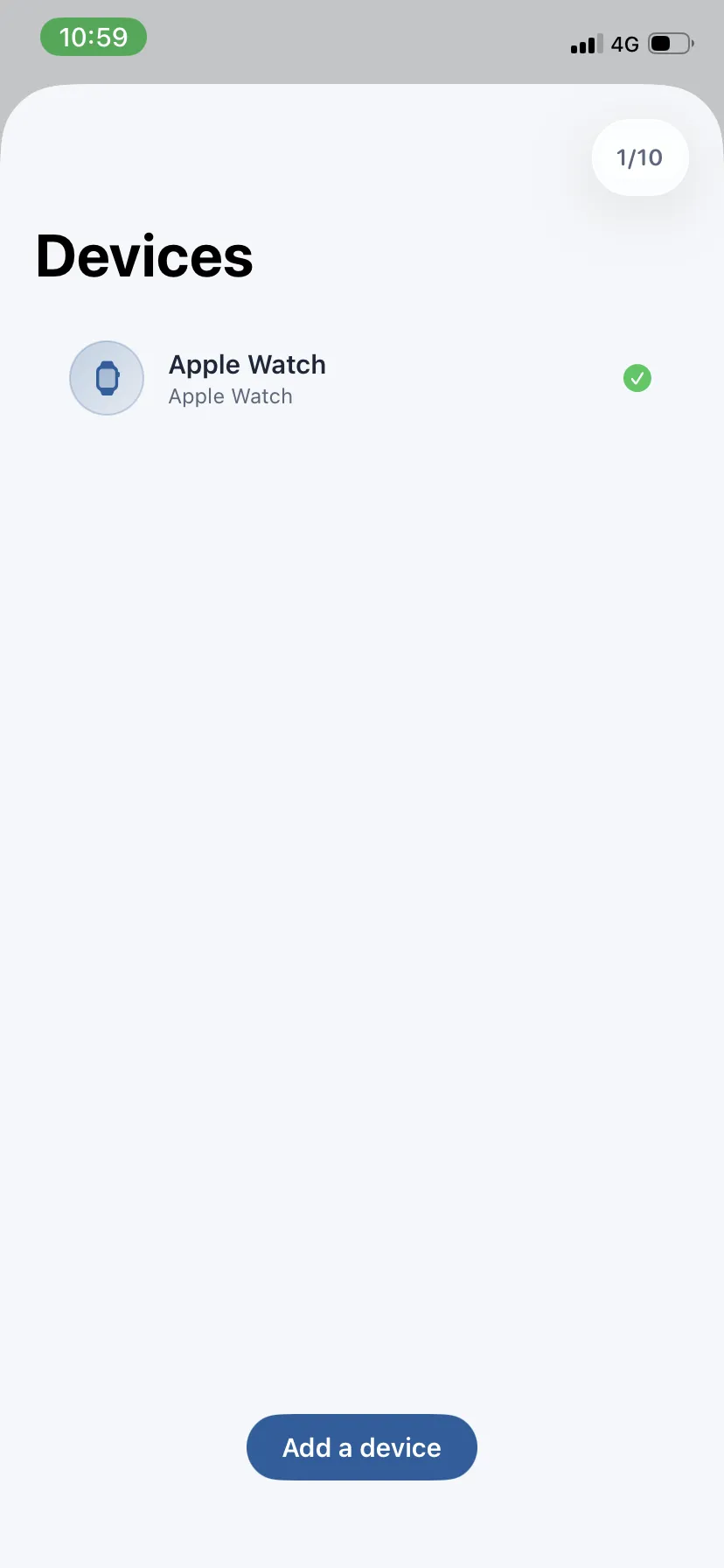
1. Tes appareils connectés
Cet écran liste les montres déjà connectées, avec un compteur en haut à droite (ex. 1/10). Si aucune n'est connectée, il affiche No device connected. Touche Add a device pour en ajouter une. Tu peux connecter jusqu'à 10 appareils : une fois la limite atteinte, le bouton devient Limit reached. Pour retirer une montre, balaie-la vers la gauche et confirme.
2. Choisir la marque
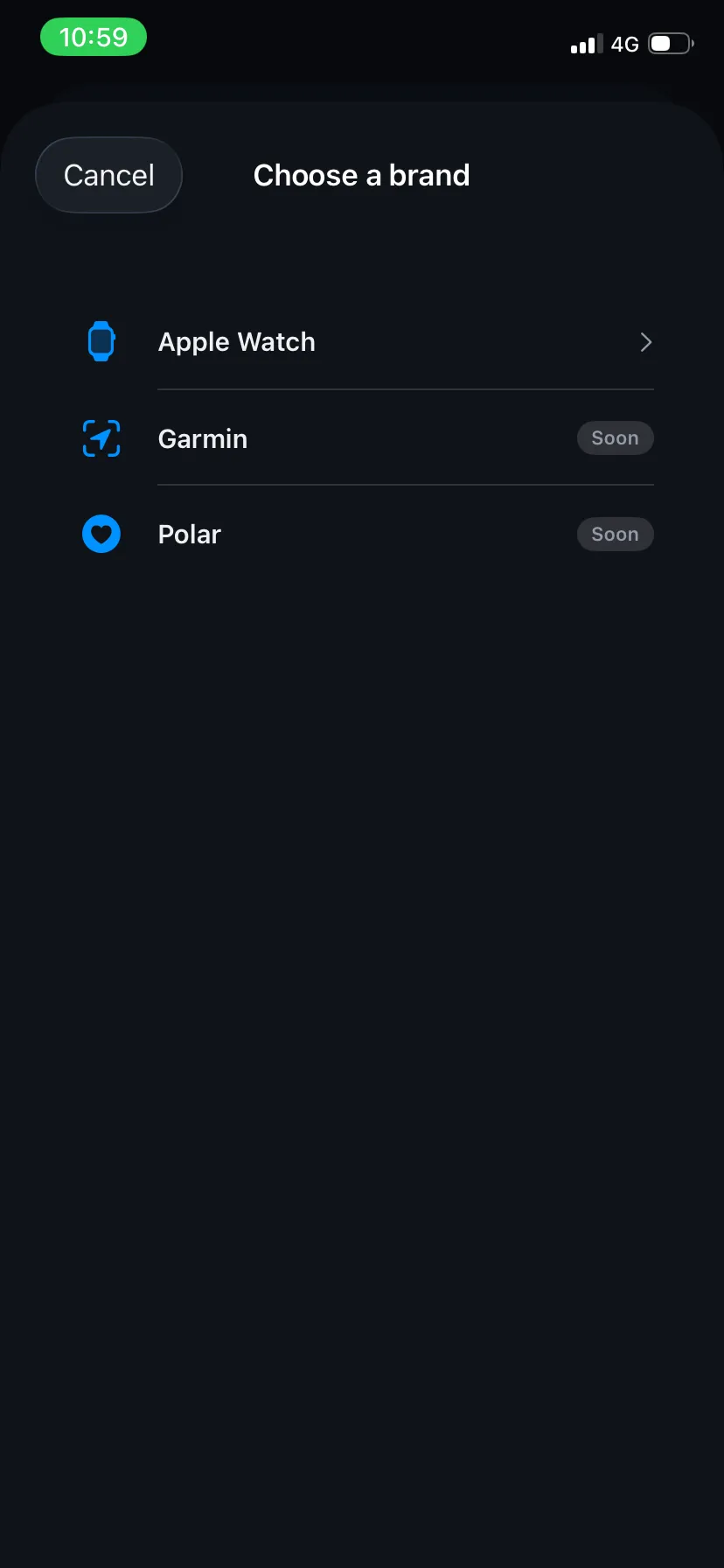
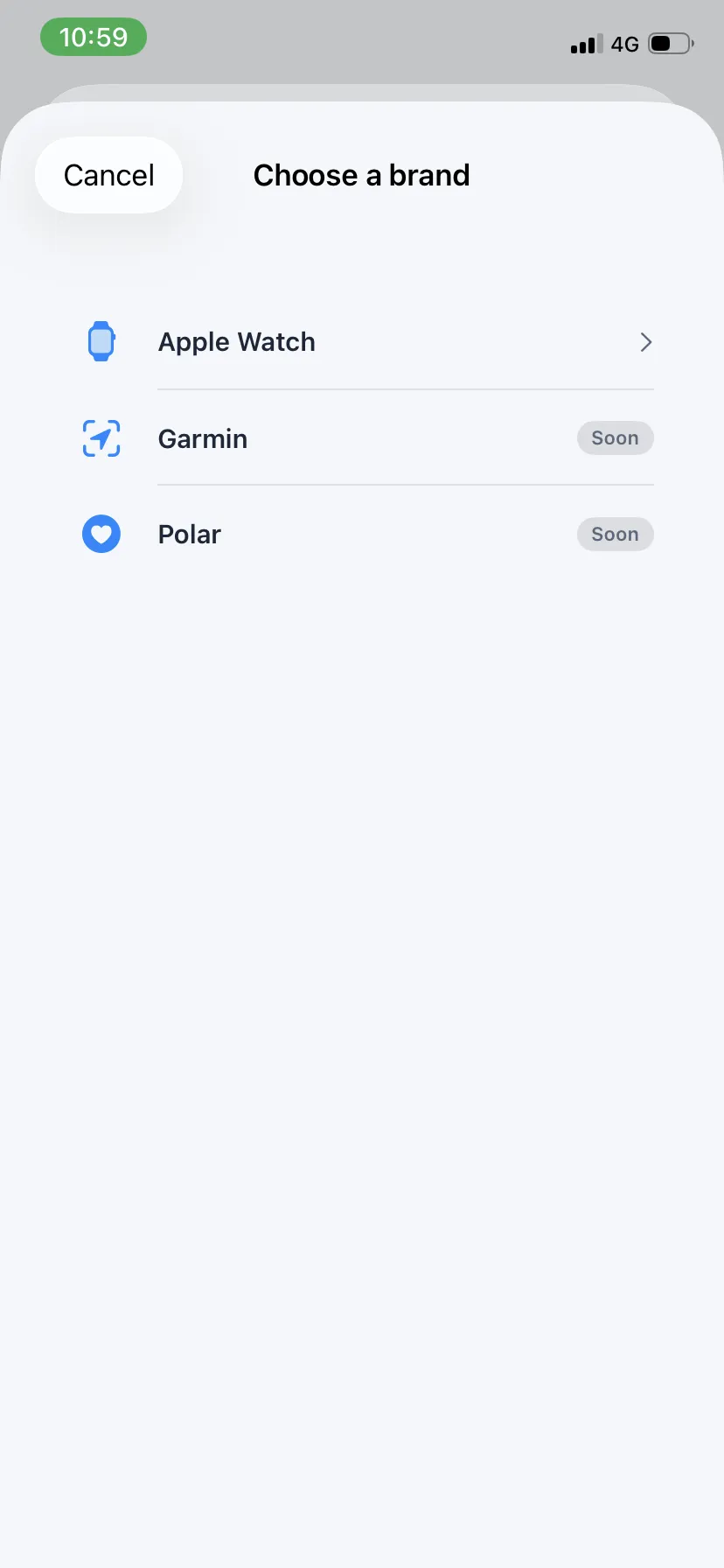
Choisis Apple Watch. Garmin et Polar sont affichées avec un badge Soon : leur intégration est en développement et elles ne peuvent pas encore être connectées.
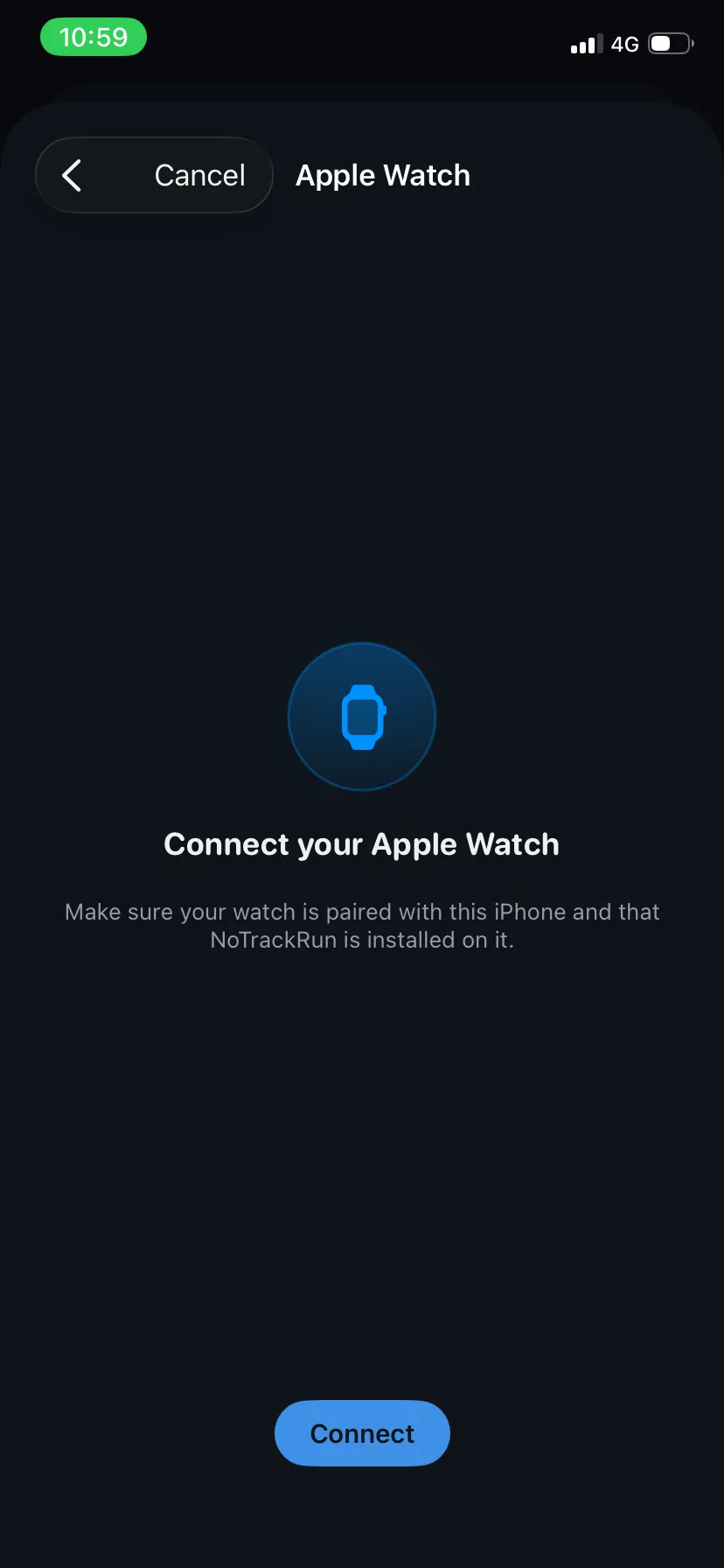
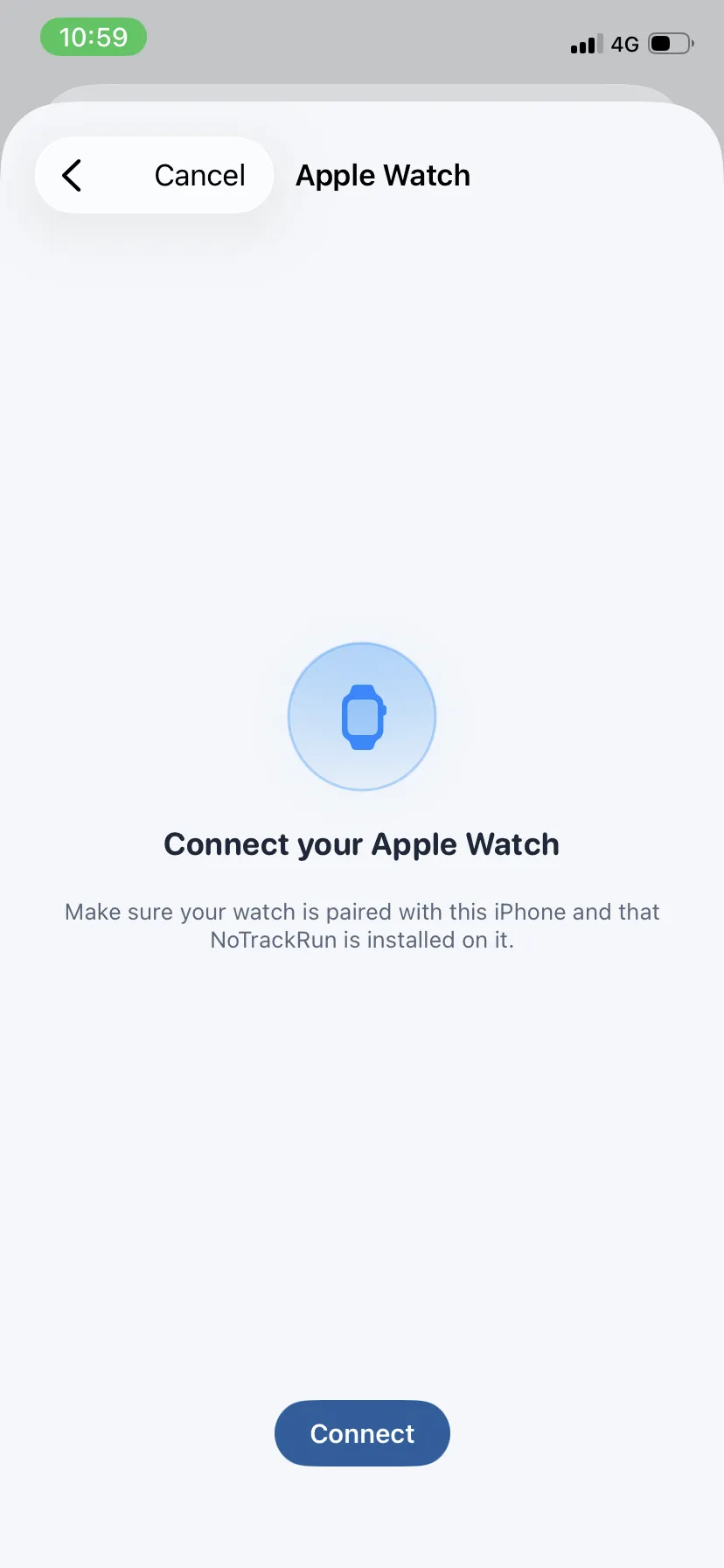
3. Connecter l'Apple Watch
L'app vérifie d'abord l'état de la montre (Checking watch status…). Une fois la vérification terminée, touche Connect. Si tout est en ordre, la montre est ajoutée à ta liste et l'écran se ferme. Sinon, un message t'indique ce qui manque :
- No Apple Watch is paired with this iPhone — aucune montre n'est jumelée : jumelle d'abord ta montre dans l'app Watch d'Apple, puis réessaie
- Install the NoTrackRun app on your watch from the Watch app before continuing — l'app n'est pas installée sur la montre : dans l'app Watch de ton iPhone, va dans Apps disponibles et installe NoTrackRun
- An Apple Watch is already connected — ta montre est déjà dans la liste, il n'y a rien d'autre à faire
- WatchConnectivity is not available on this device — cet iPhone ne peut pas communiquer avec une Apple Watch
L'écran d'accueil de la montre
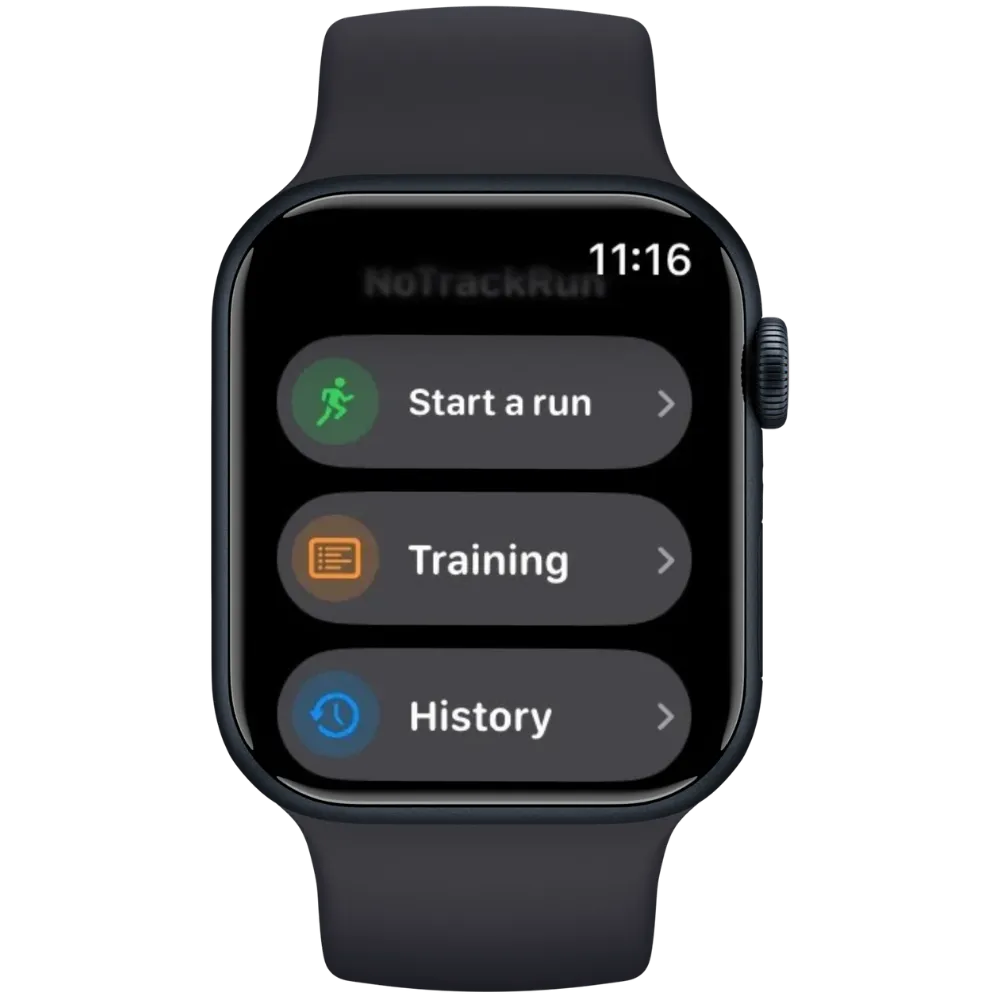
À l'ouverture de NoTrackRun sur la montre, trois choix sont proposés :
- Start a run — une course libre, lancée directement depuis la montre
- Training — un entraînement envoyé depuis ton iPhone
- History — tes courses et entraînements faits avec la montre, et leur état de synchronisation
Lancer une course
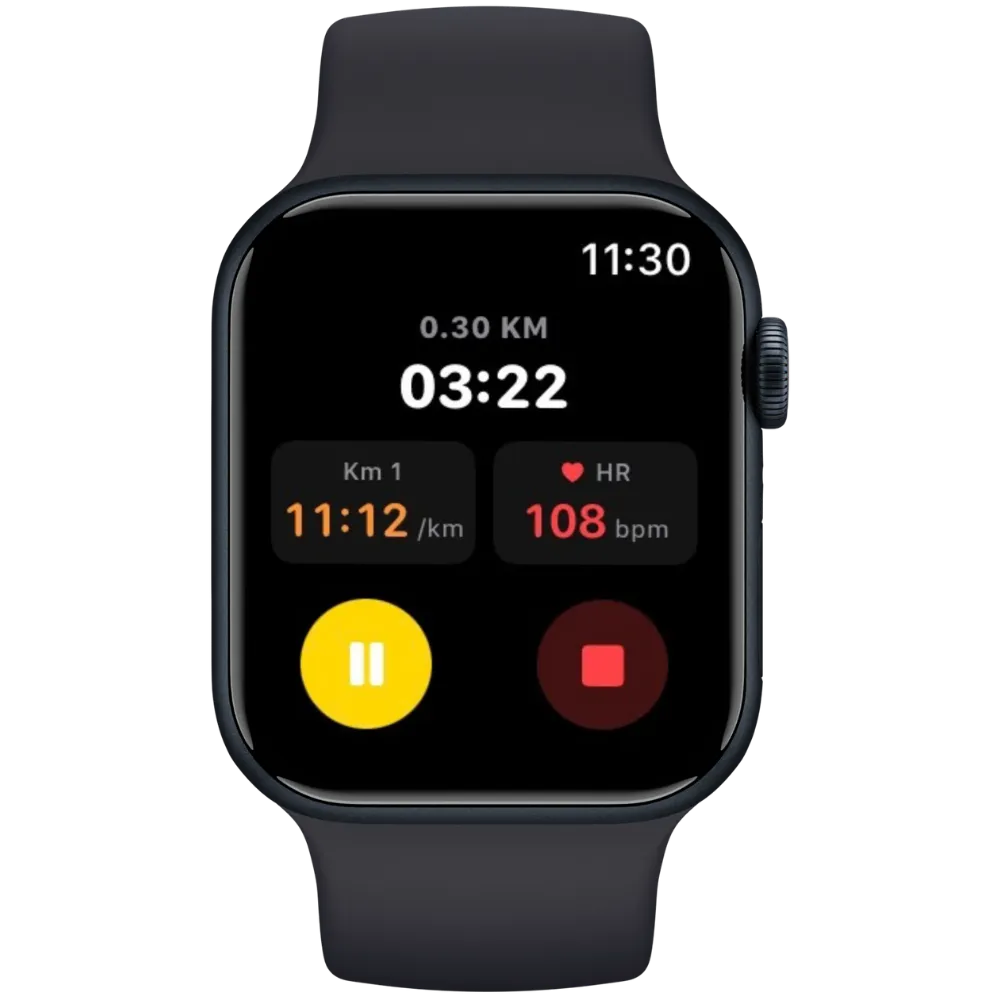
Touche Start a run : la course démarre tout de suite. Tout tient sur un seul écran :
- La distance parcourue (en haut)
- Le temps écoulé (en grand, au centre)
- Km N — ton allure moyenne sur le kilomètre en cours
- HR — ta fréquence cardiaque (affiche « -- » les premières secondes, le temps que la montre prenne une mesure)
Deux boutons en bas : Pause / Reprise (jaune / vert) et Stop (rouge, avec confirmation). Pendant une pause, le temps, la distance et le dénivelé ne sont pas comptés, même si tu continues à marcher.
Tu peux baisser le poignet et laisser la montre se mettre en veille : la course continue en arrière-plan. À l'arrêt, la course est enregistrée dans l'History de la montre et dans l'app Santé. Une course de moins de 100 m est considérée comme accidentelle et n'est pas enregistrée.
Suivre un entraînement
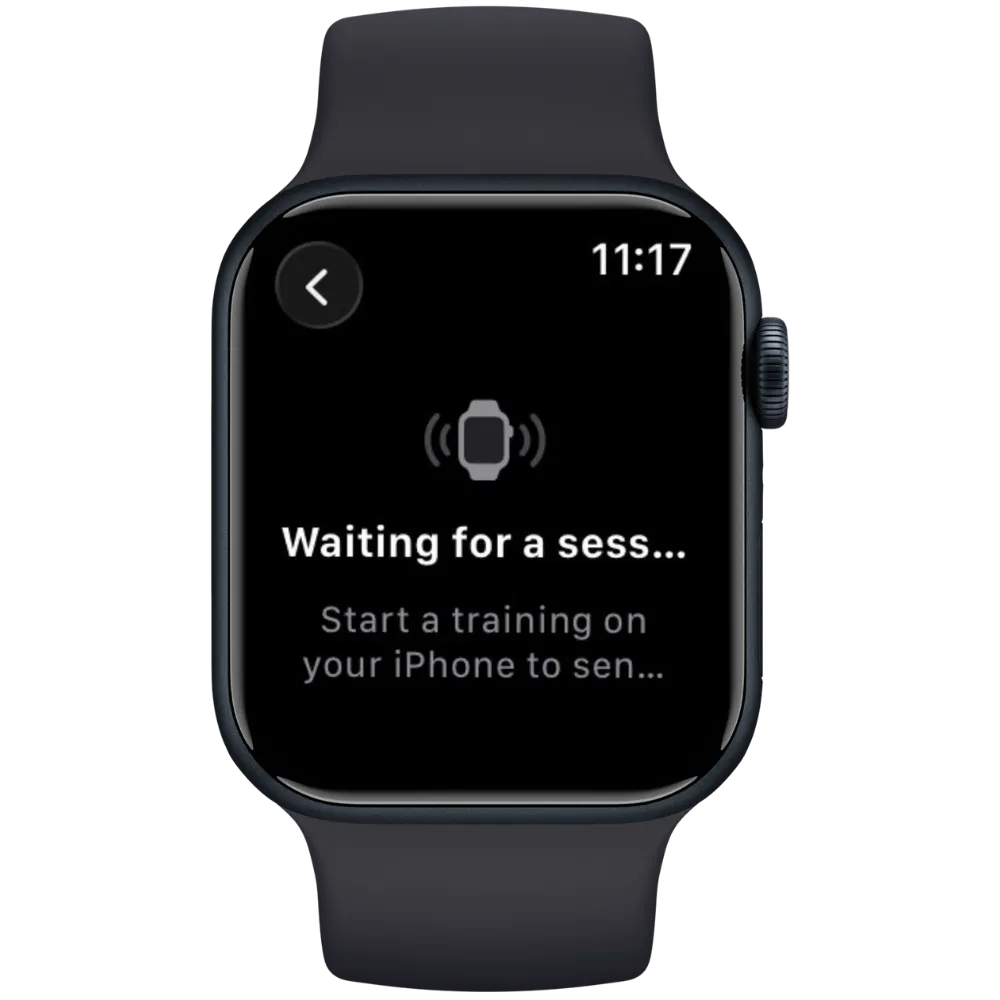
Les entraînements se préparent sur l'iPhone et sont envoyés à la montre. Tant qu'aucune séance n'est reçue, la montre affiche Waiting for a session. Dès qu'elle arrive, la montre affiche le nom de la séance et son nombre de blocs : touche Play pour commencer.
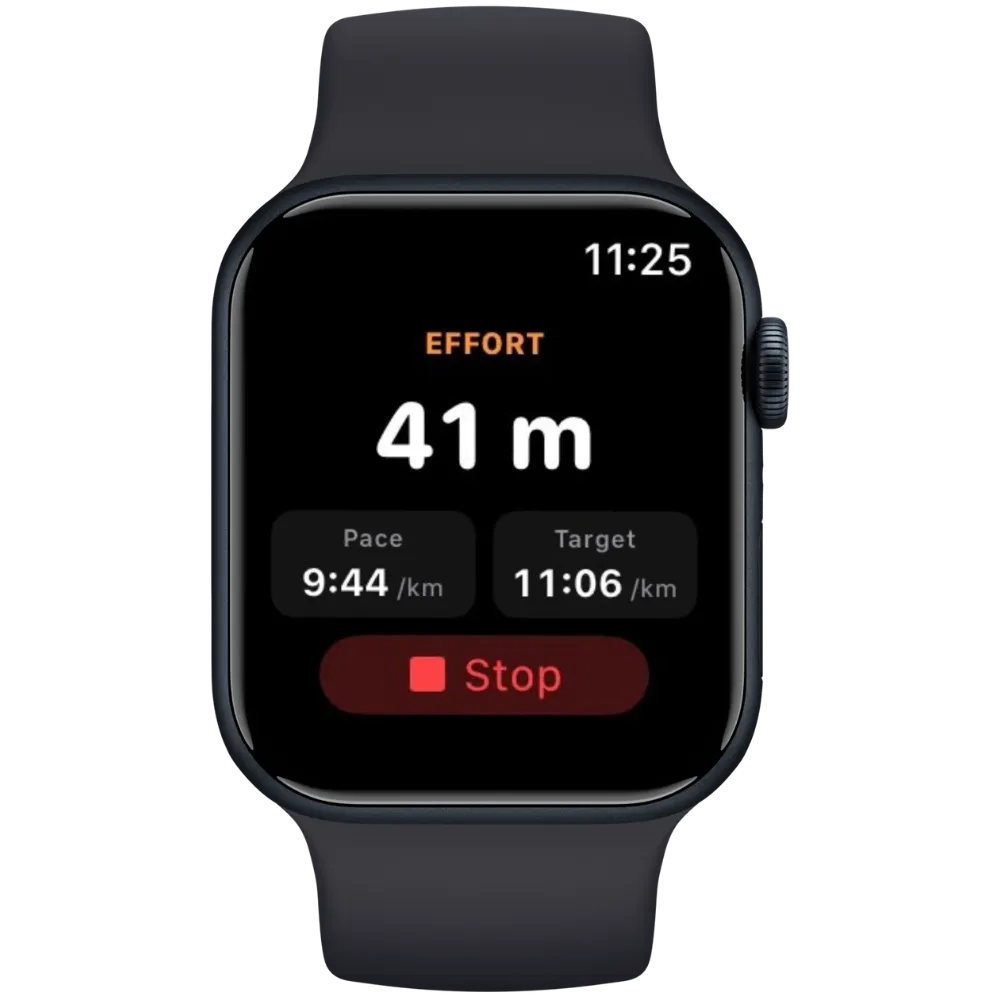
Les blocs de course affichent :
- La phase en cours : Effort (orange) ou Recovery (bleu)
- Le temps ou la distance restante de la phase
- Le compteur de répétitions (ex. Rep 2/6) pour les fractionnés
- Ton allure actuelle et, si elle est définie, l'allure cible à tenir
Les phases s'enchaînent automatiquement dès que le temps ou la distance cible est atteint.
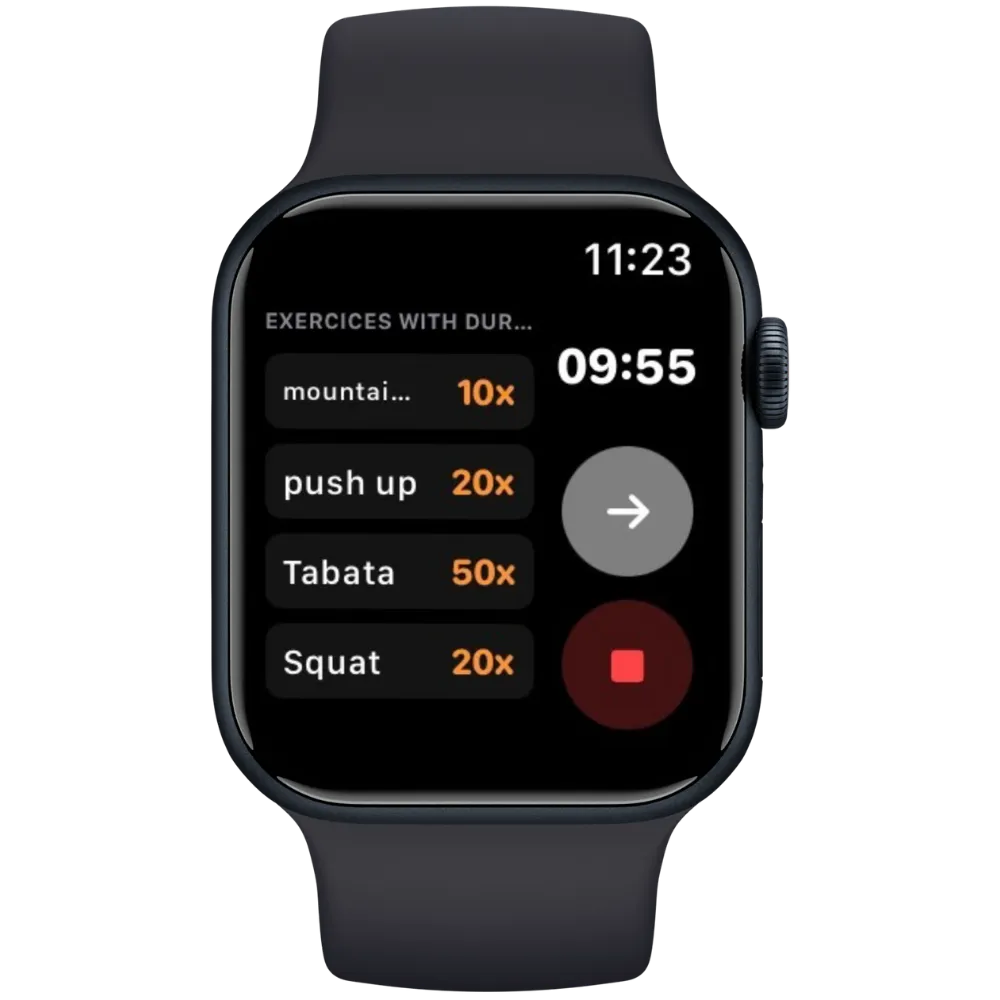
Les blocs d'exercices (conditioning) affichent la liste des exercices avec leurs répétitions, et un minuteur si le bloc en a un. Touche le bouton flèche quand tu as terminé pour passer au bloc suivant. Le bloc se termine aussi tout seul quand le minuteur arrive à zéro.
Comme sur l'iPhone, une course est enregistrée en arrière-plan pendant toute la séance. Elle est automatiquement mise en pause pendant les blocs d'exercices : seuls tes blocs de course comptent dans sa distance, son temps et son dénivelé.
Fin de l'entraînement et synchronisation
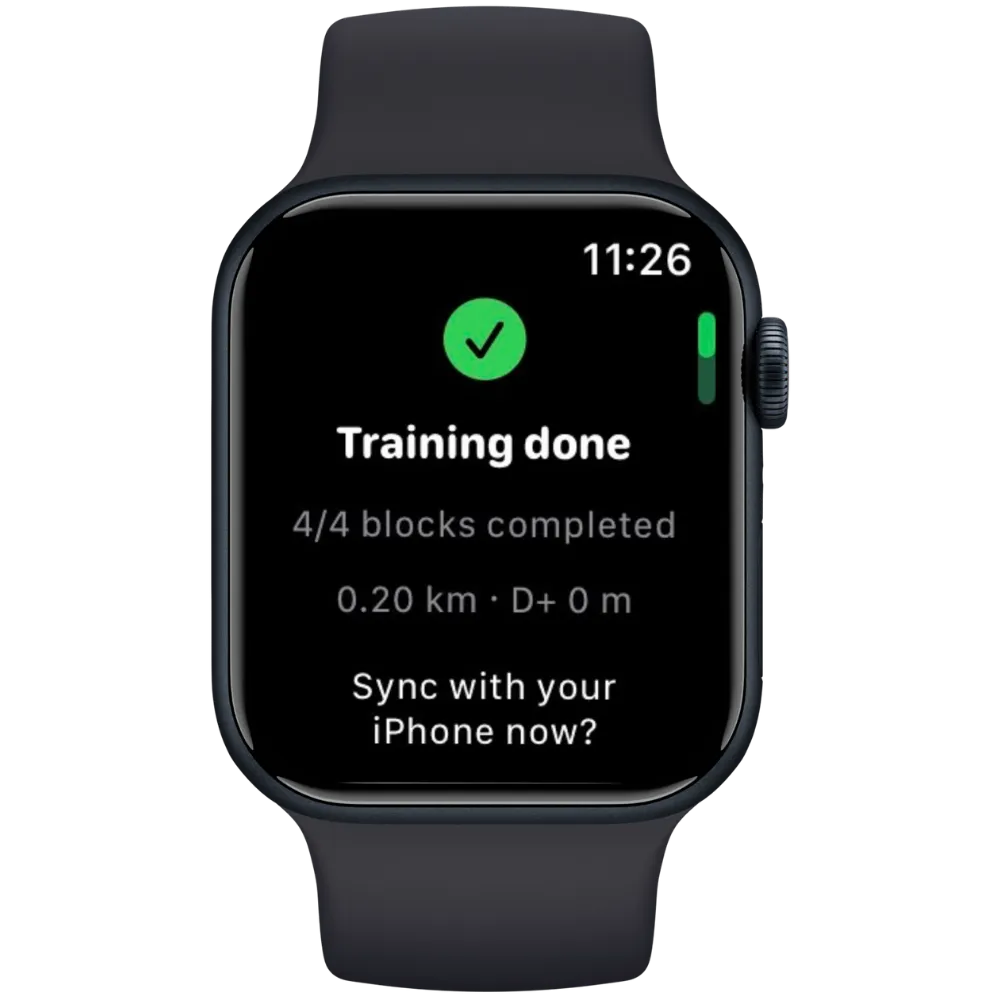
À la fin de la séance (ou si tu l'arrêtes), un résumé affiche le nombre de blocs terminés, la distance parcourue et le dénivelé. L'entraînement et sa course sont déjà enregistrés sur la montre. Tu choisis ensuite :
- Sync now — envoie les résultats et la course à ton iPhone
- Later — garde tout sur la montre ; tu pourras synchroniser plus tard depuis History
Si ton iPhone est à proximité, l'envoi est immédiat. Sinon, il est mis en file d'attente et livré automatiquement dès que ton iPhone est de nouveau à portée. Si l'envoi échoue, un écran Sync failed te propose de réessayer ou de garder pour plus tard.
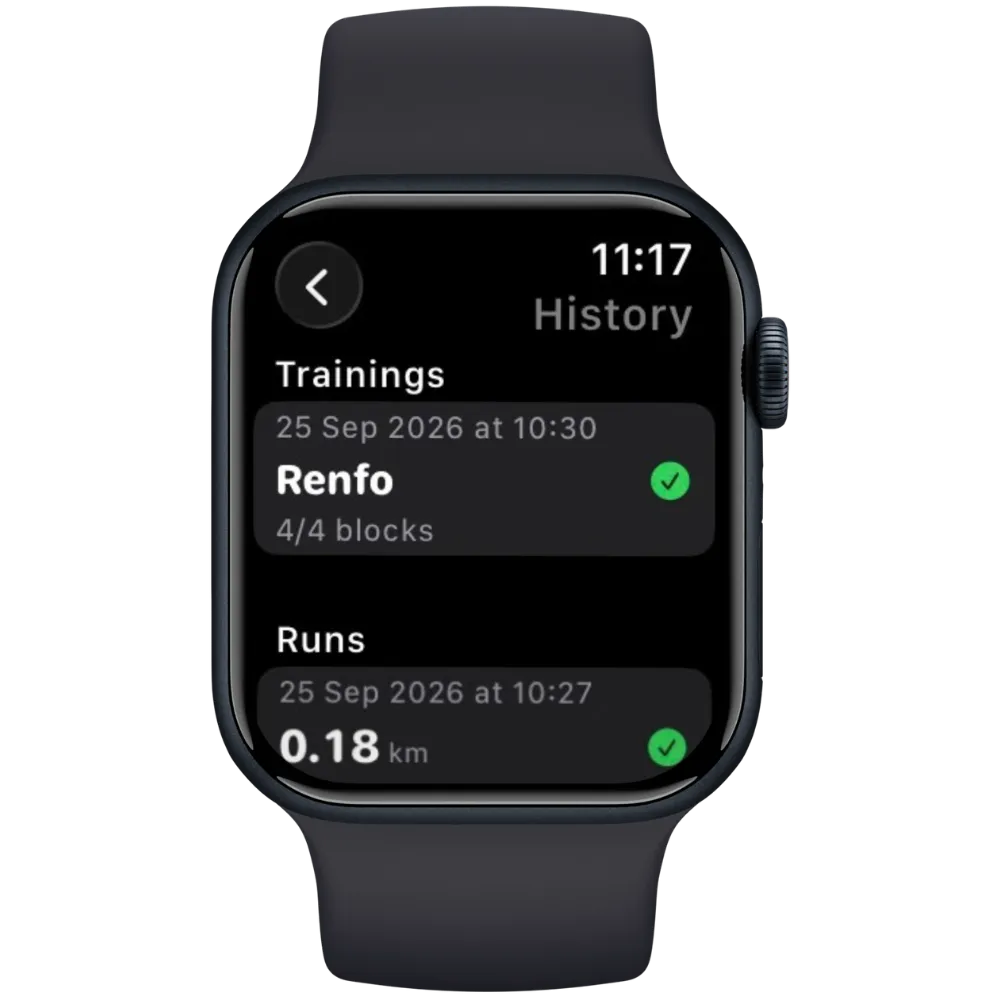
L'historique de la montre
History regroupe tout ce qui a été fait avec la montre, en deux sections : Trainings et Runs. Une icône indique l'état de chaque élément :
- Coche verte — synchronisé avec ton iPhone
- iPhone barré orange — pas encore synchronisé
Touche un élément pour voir son détail : distance, temps, allure moyenne, dénivelé et temps par kilomètre pour une course ; blocs terminés et statistiques de la course associée pour un entraînement. De là, tu peux :
- Le synchroniser (Sync) — synchroniser un entraînement envoie aussi sa course si besoin. Si ton iPhone n'est pas à portée, le message Queued t'indique qu'il partira automatiquement plus tard
- Le supprimer (Delete) — avec le bouton dans le détail, ou en balayant vers la gauche dans la liste
Ce qui se passe sur l'iPhone
Une fois synchronisés :
- Les courses apparaissent dans ton historique de courses sur l'iPhone, comme les autres, sans carte (No Track)
- Les résultats d'entraînement sont rattachés à la séance correspondante, qui est marquée comme terminée
- Si tu suis un plan With Coach, ces résultats sont ensuite envoyés à ton coach, comme ceux enregistrés sur l'iPhone
Si une même course ou un même entraînement est reçu deux fois, l'app ignore automatiquement le doublon.
En cas de problème
- La séance n'apparaît pas sur la montre — ouvre NoTrackRun sur la montre et sur l'iPhone, et vérifie que le Bluetooth est activé
- Une synchronisation reste « Queued » — rapproche ton iPhone de la montre et ouvre NoTrackRun sur l'iPhone : les éléments en attente sont livrés automatiquement
- Le dénivelé reste à 0 — vérifie que l'accès Mouvements et forme est autorisé pour NoTrackRun dans les réglages de confidentialité de la montre
- Pas de fréquence cardiaque ni de distance — vérifie les autorisations de NoTrackRun dans l'app Santé de ton iPhone