
Apple Watch
Met de NoTrackRun-app voor Apple Watch kun je lopen en je trainingen volgen vanaf je pols, zonder je iPhone mee te nemen. Net als de rest van NoTrackRun werkt het horloge altijd in No Track-modus: er wordt nooit een GPS-route opgeslagen, alleen je resultaten.
Voordat je begint
Om NoTrackRun op je pols te gebruiken, heb je nodig:
- Een Apple Watch die gekoppeld is aan je iPhone (in de Watch-app van Apple)
- De NoTrackRun-app op het horloge — ga in de Watch-app op je iPhone naar Beschikbare apps en tik op Installeer naast NoTrackRun
Wanneer je de app voor het eerst op je horloge opent, vraagt ze toegang tot Gezondheid (hartslag, afstand, workouts). Bij je eerste loop vraagt ze ook toegang tot bewegingsgegevens, die worden gebruikt om je hoogtemeters te meten met de barometer van het horloge. Je kunt weigeren, maar de betreffende gegevens blijven dan leeg.
Je horloge verbinden
Je Apple Watch moet al gekoppeld zijn aan je iPhone (in de Watch-app van Apple) en NoTrackRun moet erop geïnstalleerd zijn. NoTrackRun koppelt het horloge niet zelf: de app controleert alleen of het klaar is en voegt het toe aan je apparaten. Verbinden gebeurt in drie stappen, via Instellingen → Manage devices in de iPhone-app.
1. Je verbonden apparaten
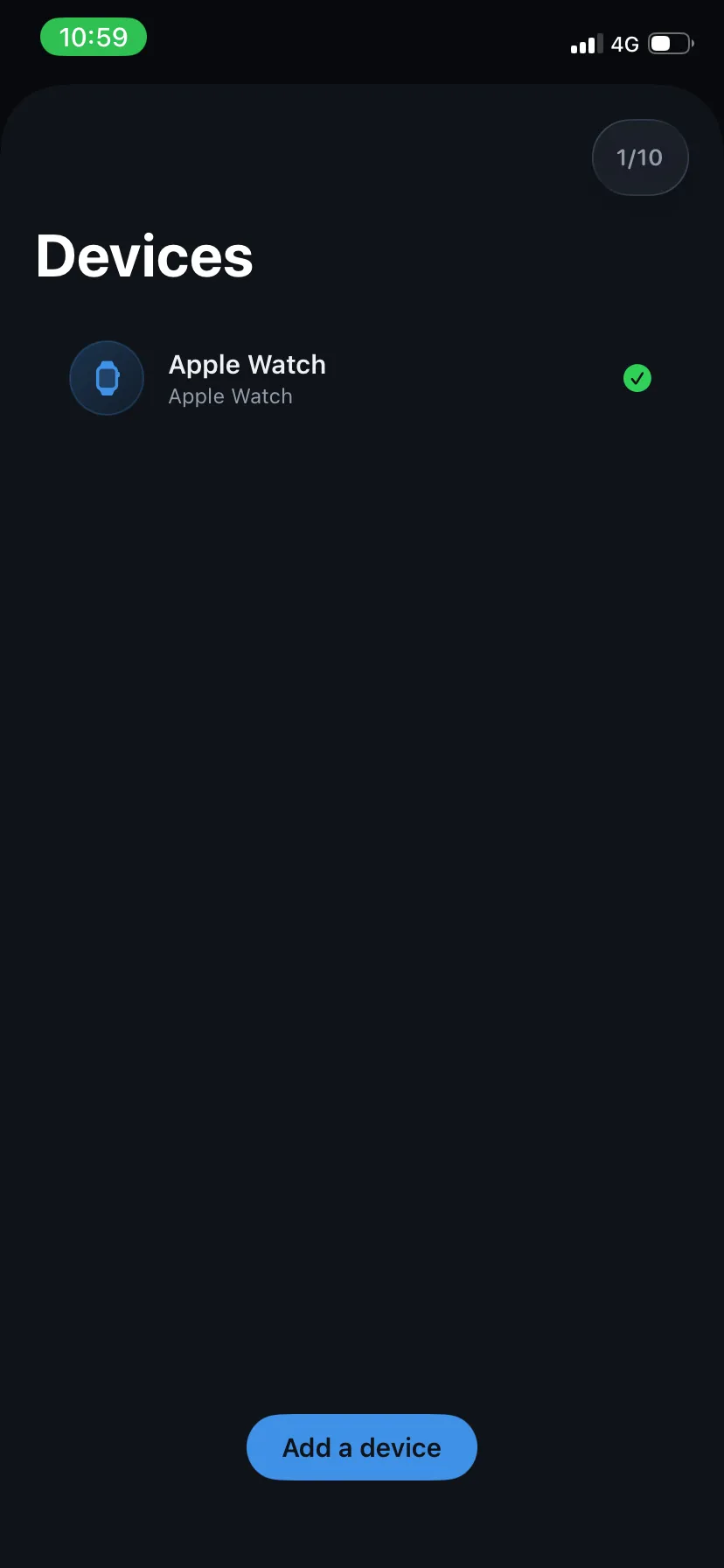
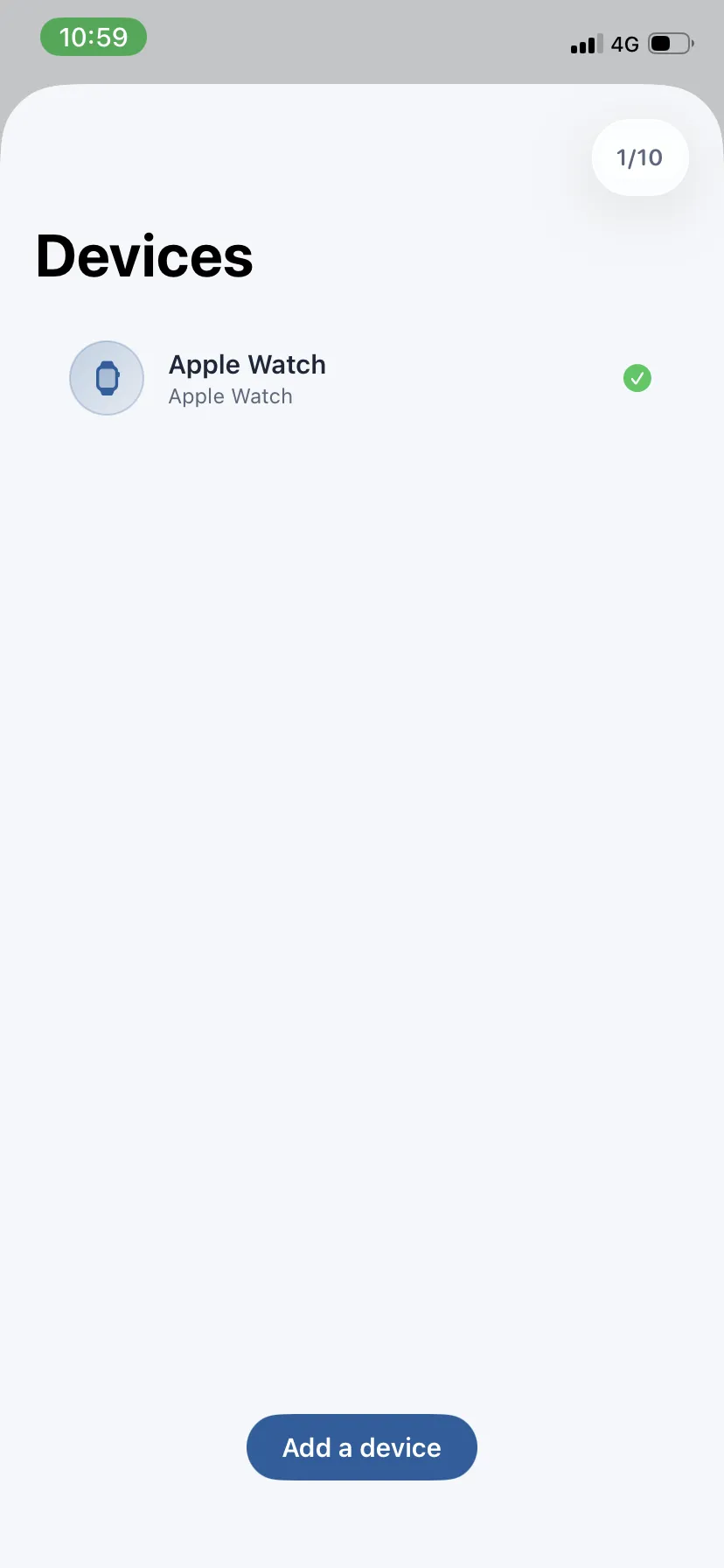
Dit scherm toont de horloges die al verbonden zijn, met rechtsboven een teller (bv. 1/10). Is er nog geen verbonden, dan zie je No device connected. Tik op Add a device om er een toe te voegen. Je kunt tot 10 apparaten verbinden: is de limiet bereikt, dan verandert de knop in Limit reached. Om een horloge te verwijderen, veeg je het naar links en bevestig je.
2. Kies een merk
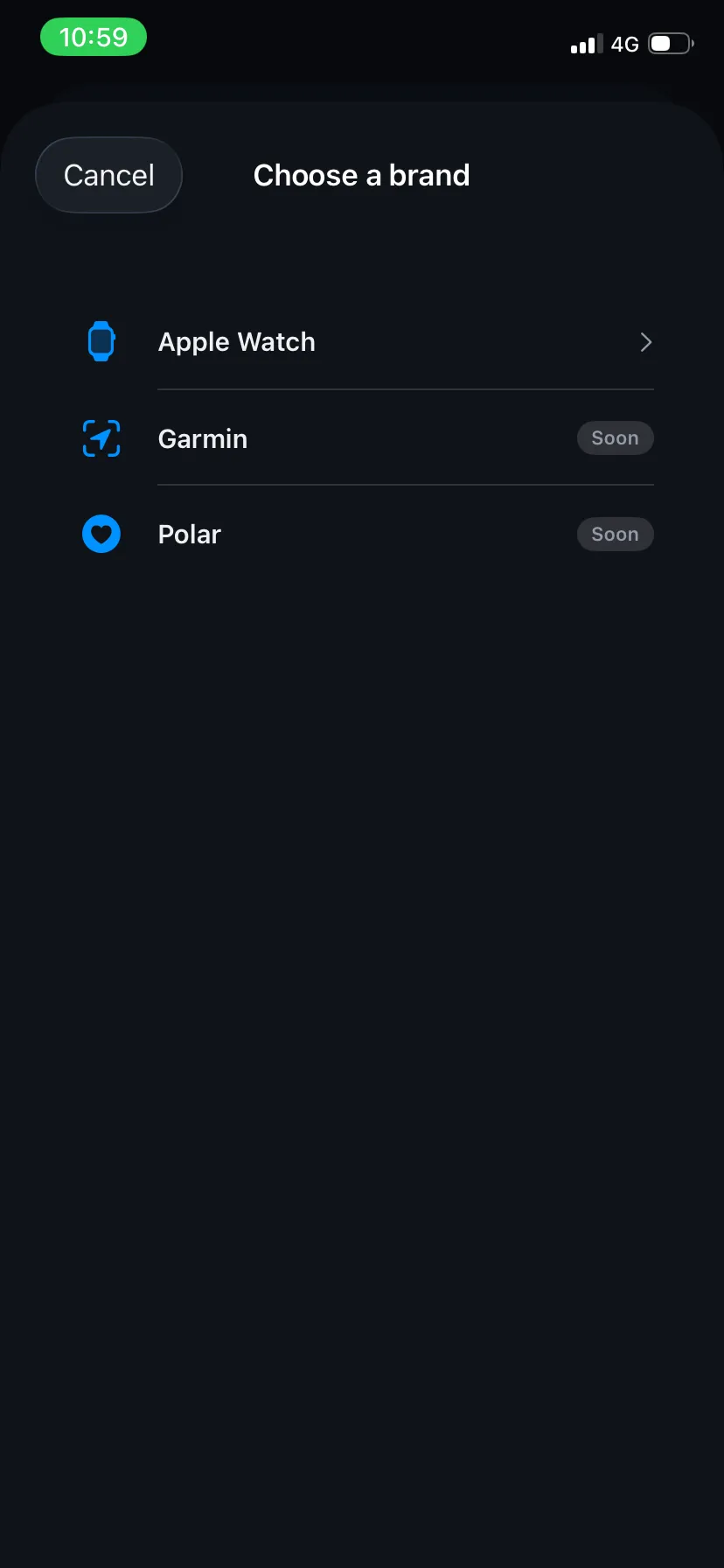
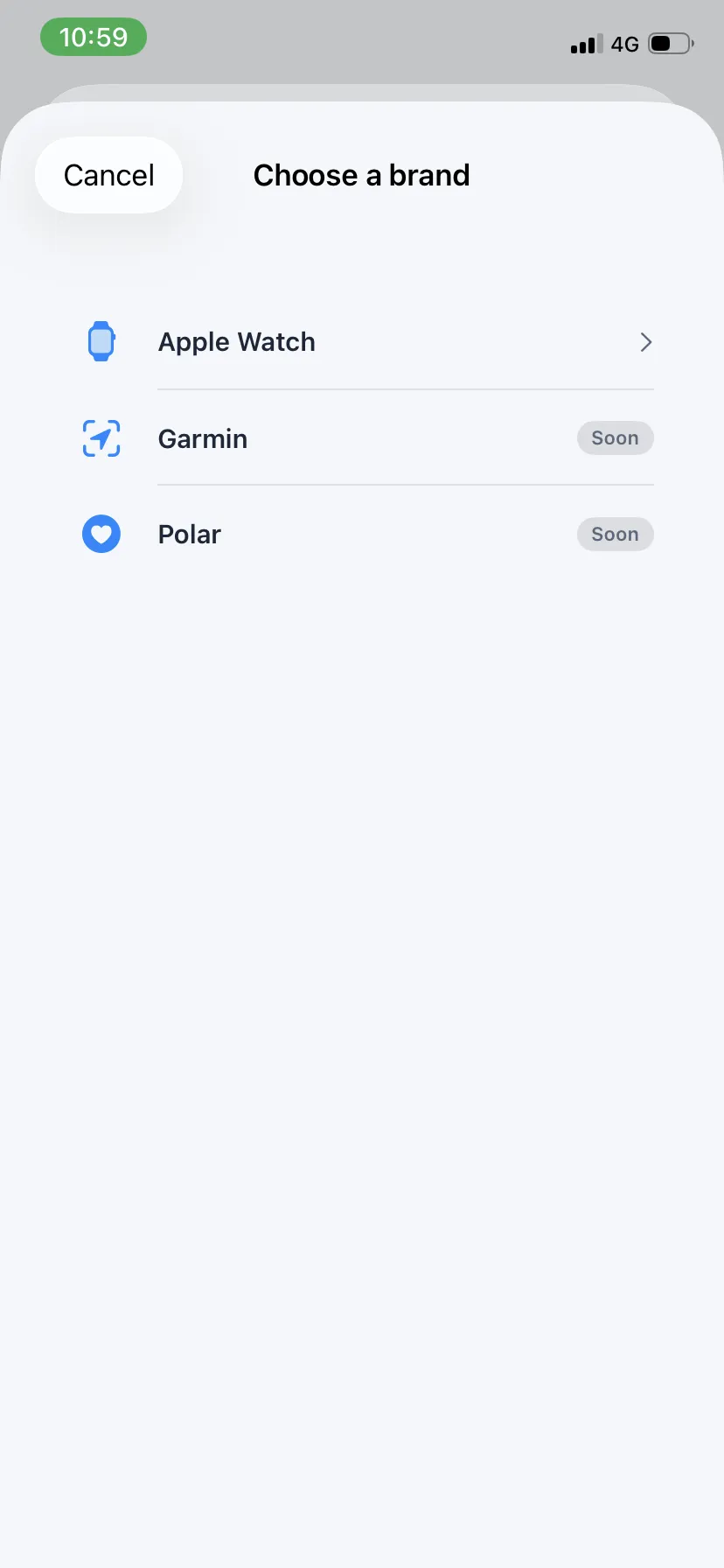
Kies Apple Watch. Garmin en Polar hebben een Soon-label: hun integratie is in ontwikkeling en ze kunnen nog niet verbonden worden.
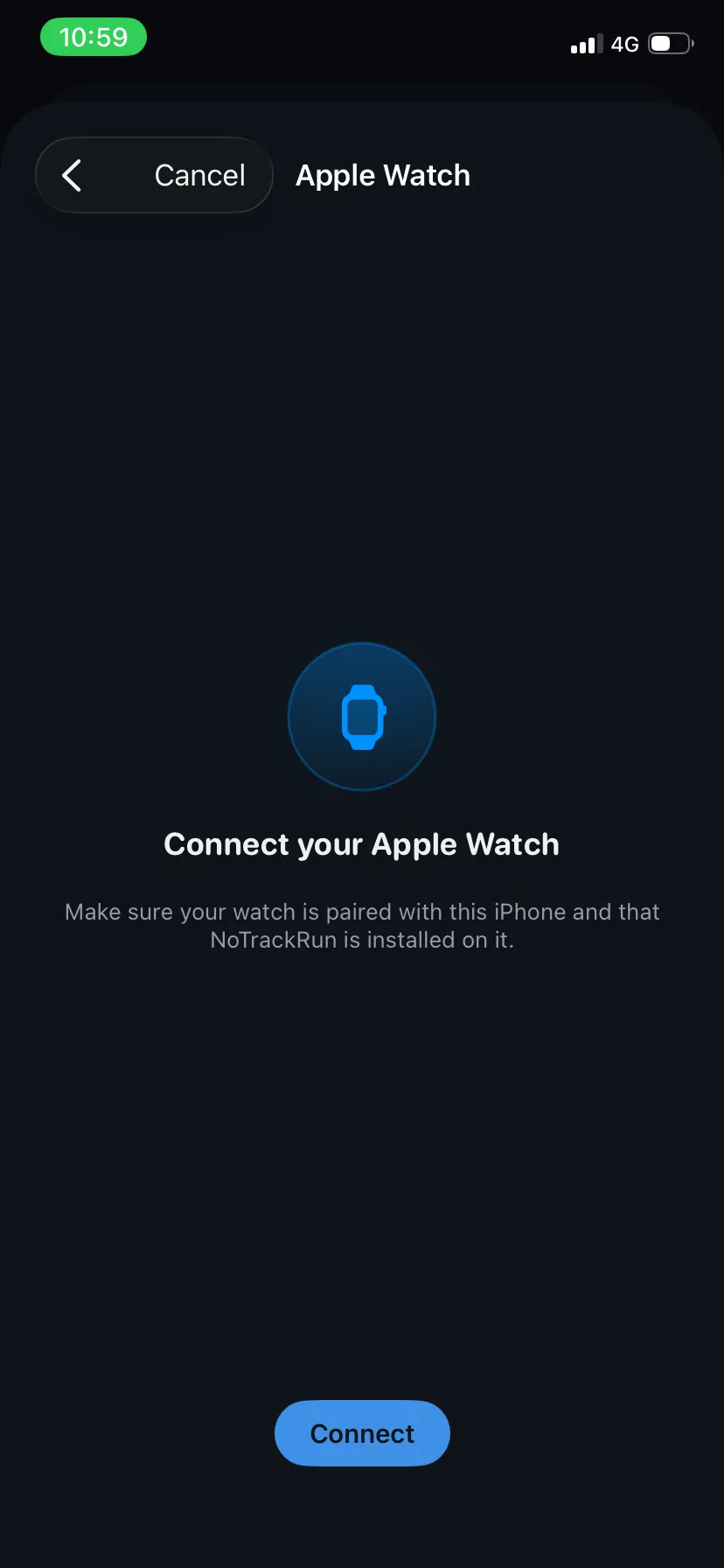
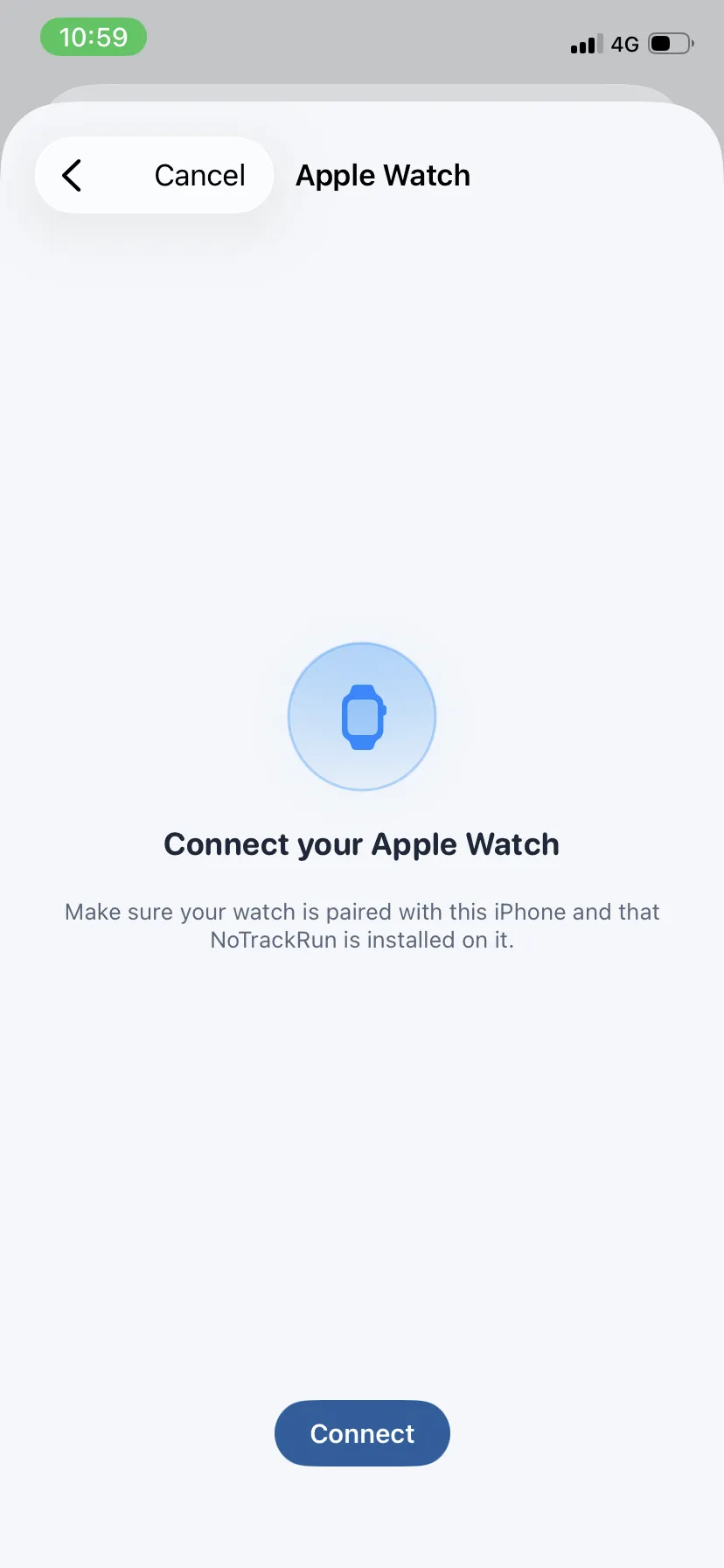
3. Verbind je Apple Watch
De app controleert eerst de status van het horloge (Checking watch status…). Zodra dat klaar is, tik je op Connect. Is alles in orde, dan wordt het horloge aan je lijst toegevoegd en sluit het scherm. Zo niet, dan legt een bericht uit wat er ontbreekt:
- No Apple Watch is paired with this iPhone — er is geen horloge gekoppeld: koppel je horloge eerst in de Watch-app van Apple en probeer opnieuw
- Install the NoTrackRun app on your watch from the Watch app before continuing — de app staat niet op het horloge: ga in de Watch-app op je iPhone naar Beschikbare apps en installeer NoTrackRun
- An Apple Watch is already connected — je horloge staat al in de lijst, je hoeft niets meer te doen
- WatchConnectivity is not available on this device — deze iPhone kan niet communiceren met een Apple Watch
Het startscherm op het horloge
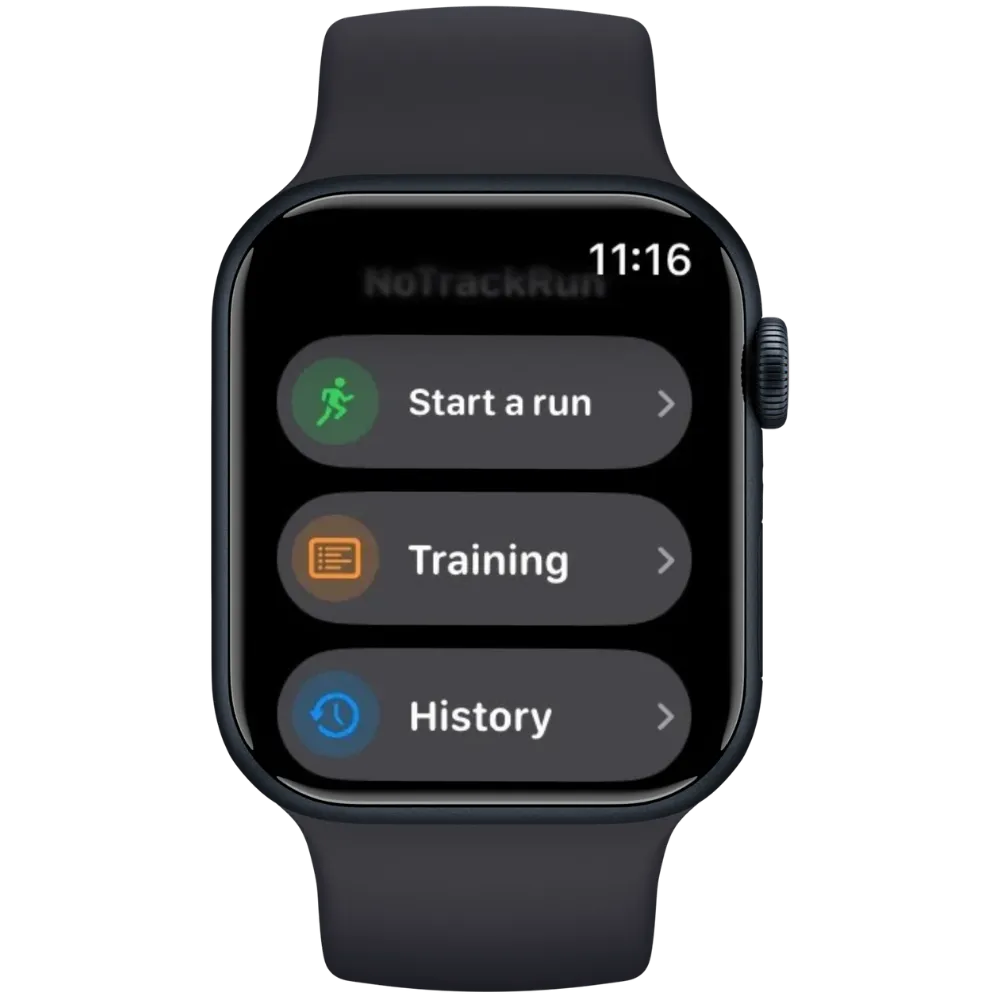
Wanneer je NoTrackRun op je horloge opent, heb je drie keuzes:
- Start a run — een vrije loop, direct gestart vanaf het horloge
- Training — een training die vanaf je iPhone is verstuurd
- History — je lopen en trainingen met het horloge, en hun synchronisatiestatus
Een loop starten
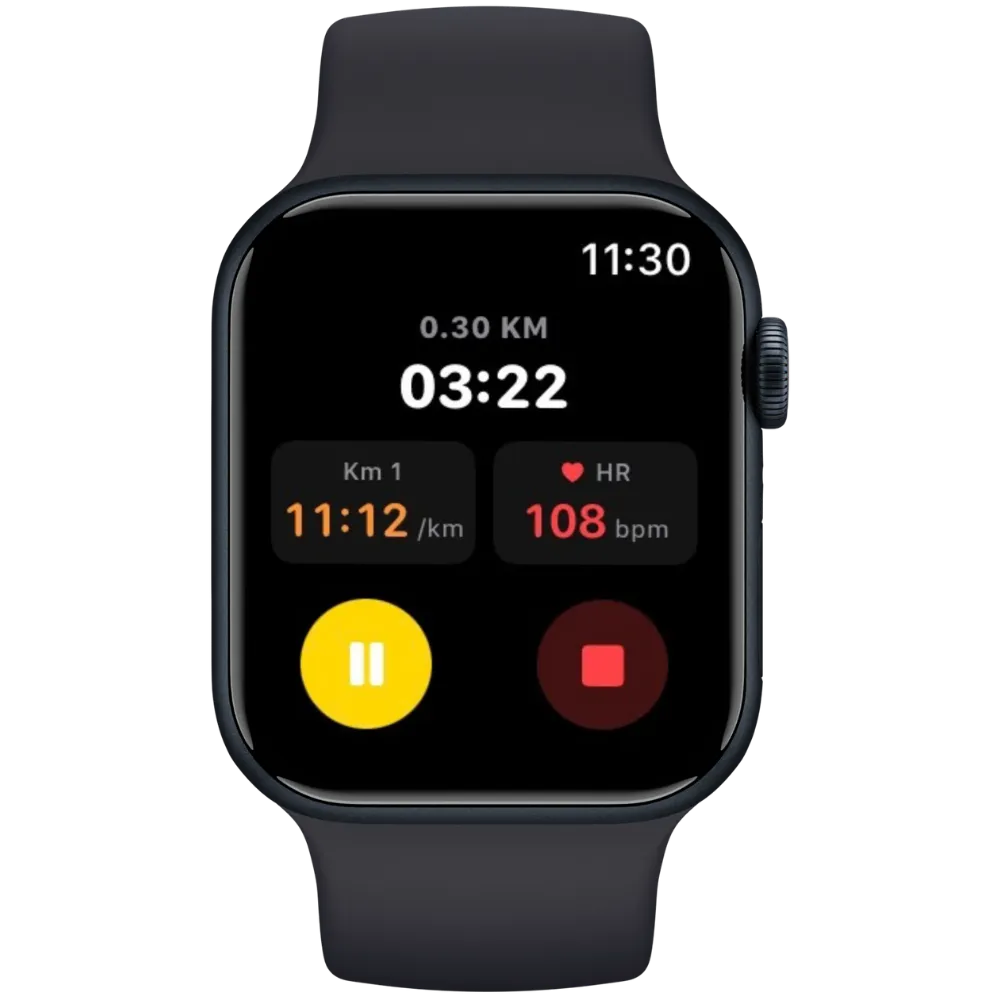
Tik op Start a run: de loop start meteen. Alles past op één scherm:
- De afgelegde afstand (bovenaan)
- De verstreken tijd (groot, in het midden)
- Km N — je gemiddelde tempo over de huidige kilometer
- HR — je hartslag (toont “--” tijdens de eerste seconden, tot het horloge een eerste meting heeft)
Onderaan staan twee knoppen: Pauze / Hervatten (geel / groen) en Stop (rood, met bevestiging). Tijdens een pauze tellen tijd, afstand en hoogtemeters niet mee, ook niet als je blijft wandelen.
Je kunt je pols laten zakken en het horloge in slaap laten gaan: de loop gaat op de achtergrond door. Bij het stoppen wordt de loop opgeslagen in de History van het horloge en in de Gezondheid-app. Een loop korter dan 100 m wordt als onbedoeld beschouwd en niet opgeslagen.
Een training volgen
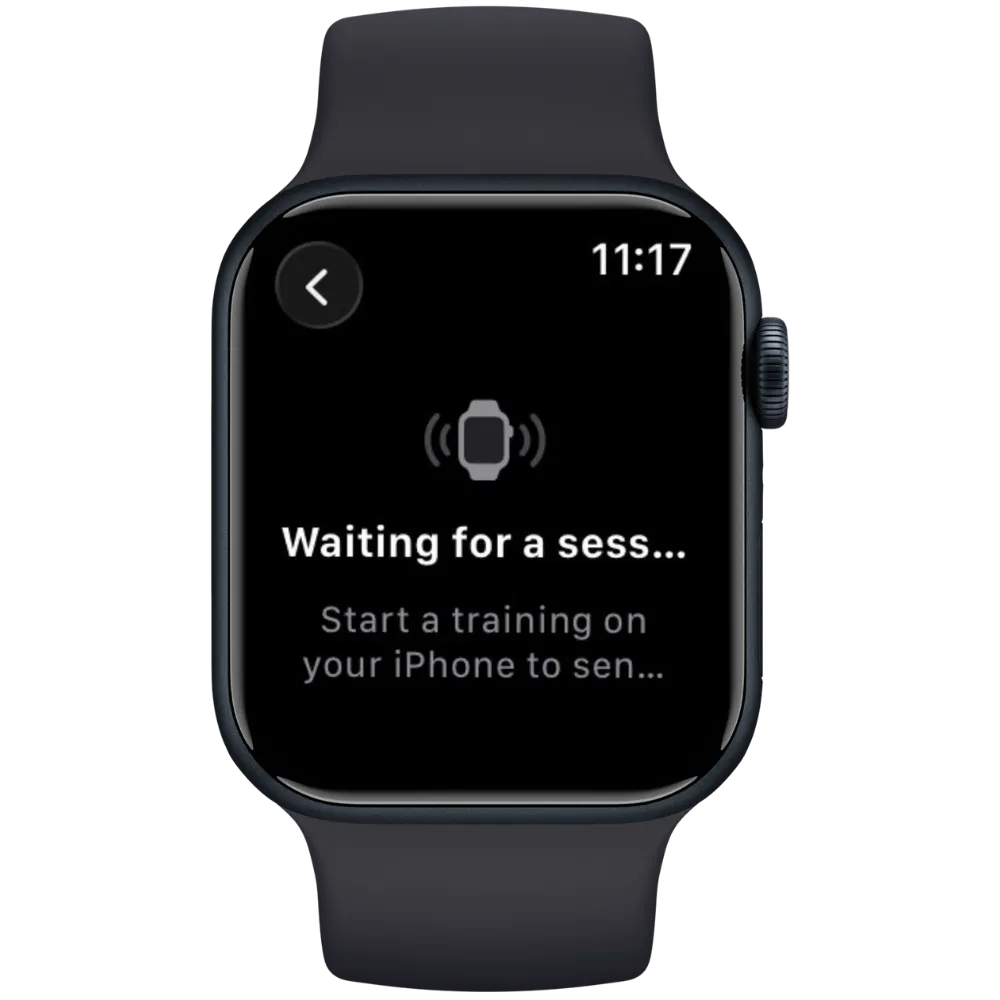
Trainingen worden op de iPhone voorbereid en naar het horloge verstuurd. Zolang er geen sessie ontvangen is, toont het horloge Waiting for a session. Zodra ze binnenkomt, toont het horloge de naam van de sessie en het aantal blokken: tik op Play om te beginnen.
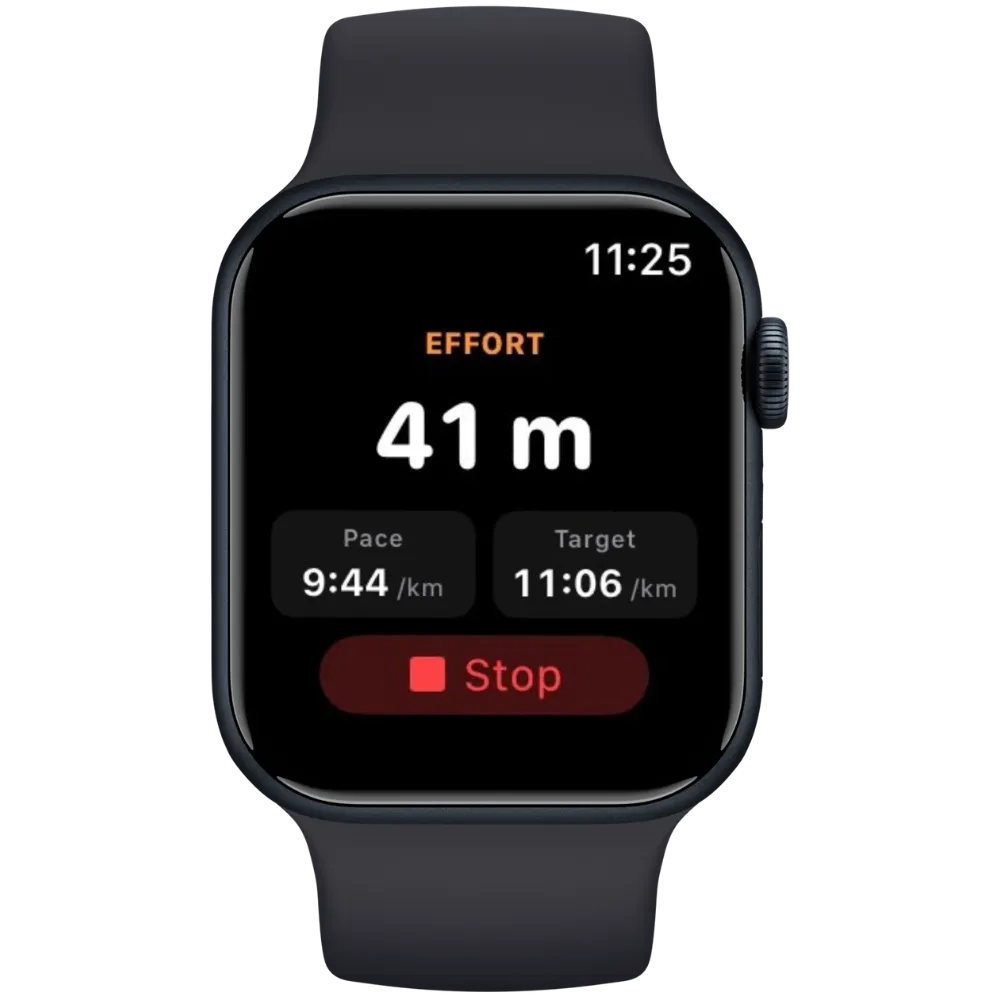
Loopblokken tonen:
- De huidige fase: Effort (oranje) of Recovery (blauw)
- De resterende tijd of afstand van de fase
- De herhalingsteller (bv. Rep 2/6) bij intervalblokken
- Je huidige tempo en, indien ingesteld, het doeltempo
De fases gaan automatisch verder zodra de doeltijd of -afstand bereikt is.
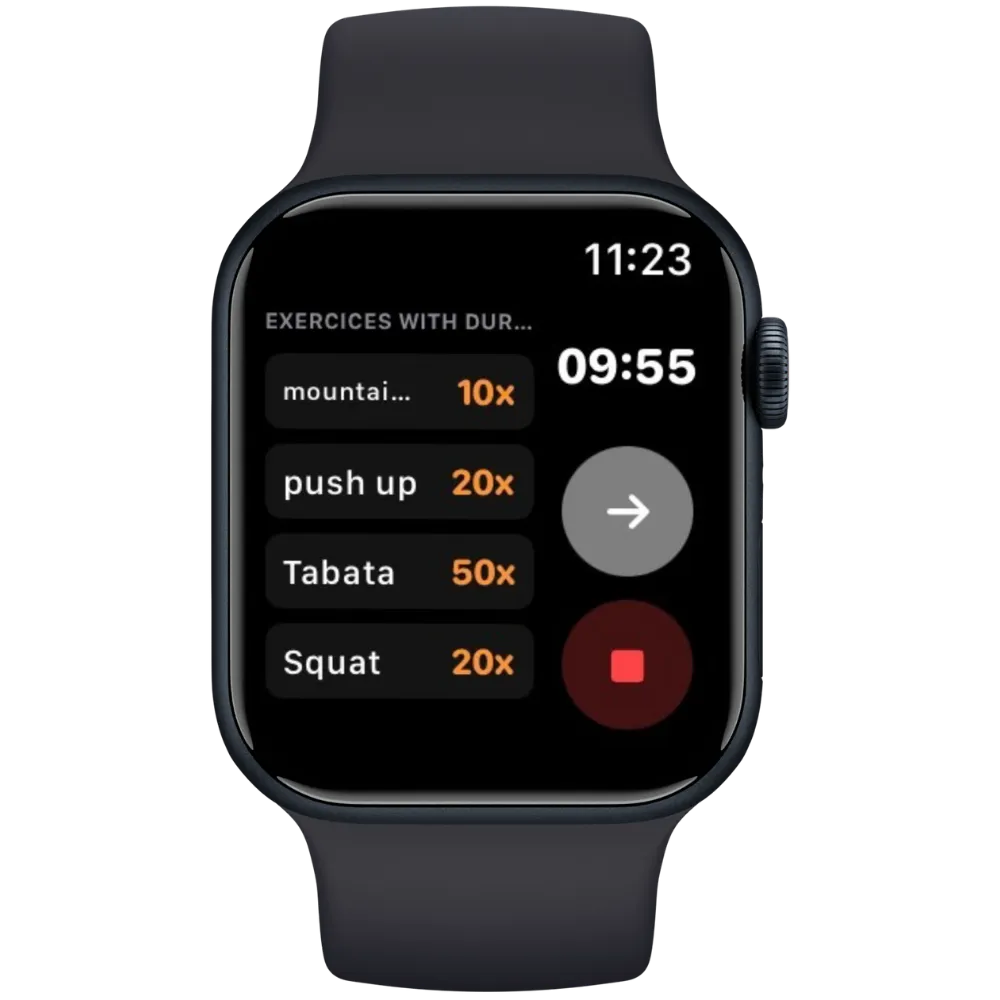
Oefenblokken (conditioning) tonen de lijst met oefeningen en hun herhalingen, en een timer als het blok er een heeft. Tik op de pijl-knop wanneer je klaar bent om naar het volgende blok te gaan. Het blok eindigt ook vanzelf wanneer de timer op nul staat.
Net als op de iPhone wordt tijdens de hele sessie op de achtergrond een loop opgenomen. Die wordt automatisch gepauzeerd tijdens oefenblokken: alleen je loopblokken tellen mee voor de afstand, tijd en hoogtemeters.
Einde van de training en synchronisatie
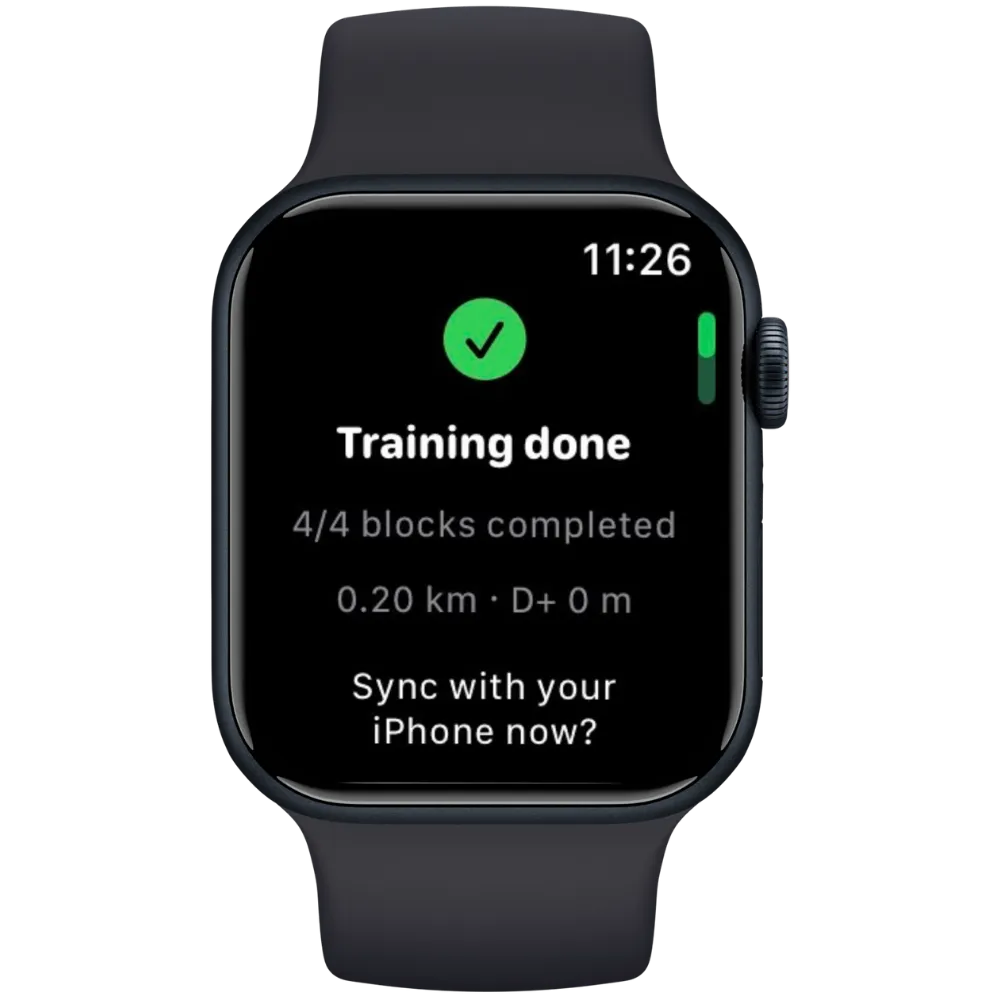
Aan het einde van de sessie (of als je ze stopt) toont een overzicht het aantal voltooide blokken, de afgelegde afstand en de hoogtemeters. De training en de bijbehorende loop zijn al opgeslagen op het horloge. Daarna kies je:
- Sync now — stuurt de resultaten en de loop naar je iPhone
- Later — houdt alles op het horloge; je kunt later synchroniseren via History
Als je iPhone in de buurt is, gebeurt de overdracht meteen. Zo niet, dan wordt ze in de wachtrij gezet en automatisch afgeleverd zodra je iPhone weer binnen bereik is. Als het versturen mislukt, kun je via het scherm Sync failed opnieuw proberen of het voor later bewaren.
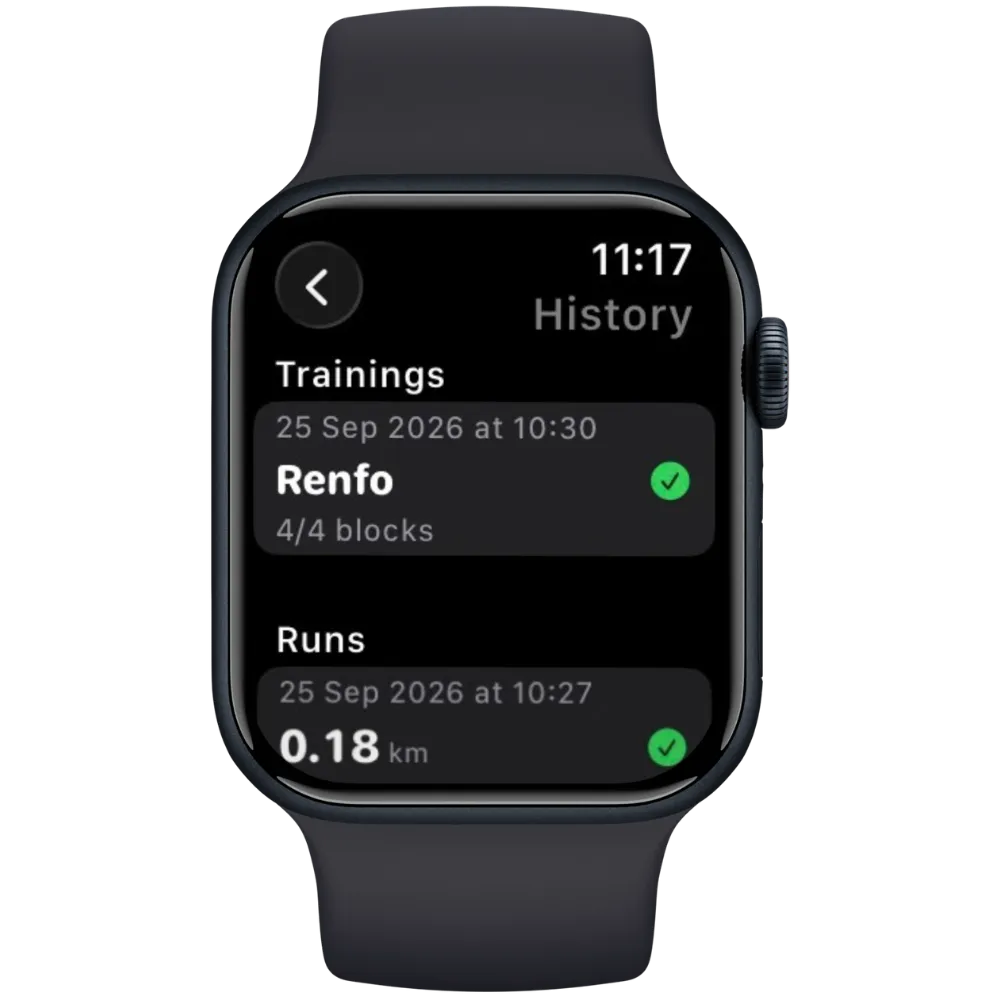
De geschiedenis op het horloge
History bundelt alles wat je met het horloge hebt gedaan, in twee secties: Trainings en Runs. Een pictogram toont de status van elk item:
- Groen vinkje — gesynchroniseerd met je iPhone
- Oranje doorgestreepte iPhone — nog niet gesynchroniseerd
Tik op een item om de details te zien: afstand, tijd, gemiddeld tempo, hoogtemeters en tijd per kilometer voor een loop; voltooide blokken en de statistieken van de bijbehorende loop voor een training. Van daaruit kun je:
- Het synchroniseren (Sync) — bij een training wordt ook de bijbehorende loop verstuurd indien nodig. Is je iPhone niet binnen bereik, dan meldt Queued dat het later automatisch wordt verstuurd
- Het verwijderen (Delete) — met de knop in de details, of door in de lijst naar links te vegen
Wat er op de iPhone gebeurt
Na synchronisatie:
- Lopen verschijnen in je loopgeschiedenis op de iPhone, zoals alle andere, zonder kaart (No Track)
- Trainingsresultaten worden gekoppeld aan de bijbehorende sessie, die als voltooid wordt gemarkeerd
- Volg je een plan With Coach, dan worden deze resultaten daarna naar je coach gestuurd, net als die van de iPhone
Wordt dezelfde loop of training twee keer ontvangen, dan negeert de app het duplicaat automatisch.
Problemen oplossen
- De sessie verschijnt niet op het horloge — open NoTrackRun op zowel het horloge als de iPhone, en controleer of Bluetooth aan staat
- Een synchronisatie blijft op “Queued” — breng je iPhone dicht bij het horloge en open NoTrackRun op de iPhone: wachtende items worden automatisch afgeleverd
- Hoogtemeters blijven op 0 — controleer of toegang tot Beweging en fitness is toegestaan voor NoTrackRun in de privacy-instellingen van het horloge
- Geen hartslag of afstand — controleer de toestemmingen van NoTrackRun in de Gezondheid-app op je iPhone